NieR Gestalt Port
nier-gestalt-port is a static recompilation port of NieR Gestalt for Windows and Android that runs the game natively.
- Type: PC port
- Game: NieR Gestalt
- Runs on Windows and Android
- By KijenP
- Latest release v1.0, 2026-11-23
- Source: https://github.com/KijenP/nier-gestalt-port
README
NieR Gestalt — PC e Android (recompilação estática)
Porte não oficial de NieR Gestalt (Xbox 360) para Windows e Android (experimental), feito por recompilação estática: o código do jogo é traduzido de PowerPC para x86-64 / arm64 e compilado como um programa nativo. Não é um emulador. A imagem é desenhada pelo Renut, que leva os desenhos do jogo direto para Vulkan / Direct3D 12.
Você precisa ter o jogo. O executável pronto traz só o código do jogo já traduzido; nenhum arquivo do NieR Gestalt (imagens, sons, textos, vídeos ou shaders) vem junto ou é baixado. Tudo isso é lido da sua cópia (ISO ou pasta com o
default.xex), feita do seu próprio disco.
Índice
- O que tem
- PC: requisitos e instalação
- Guarde bem a sua ISO
- Nitidez 3D: a resolução do próprio NieR
- Benchmarks no PC
- Android
- Benchmarks no Android
- Controles
- Mods
- Ferramentas: editor de texturas, de modelos e tradutor
- Problemas conhecidos
- Agradecimentos
- Uso de IA
O que tem
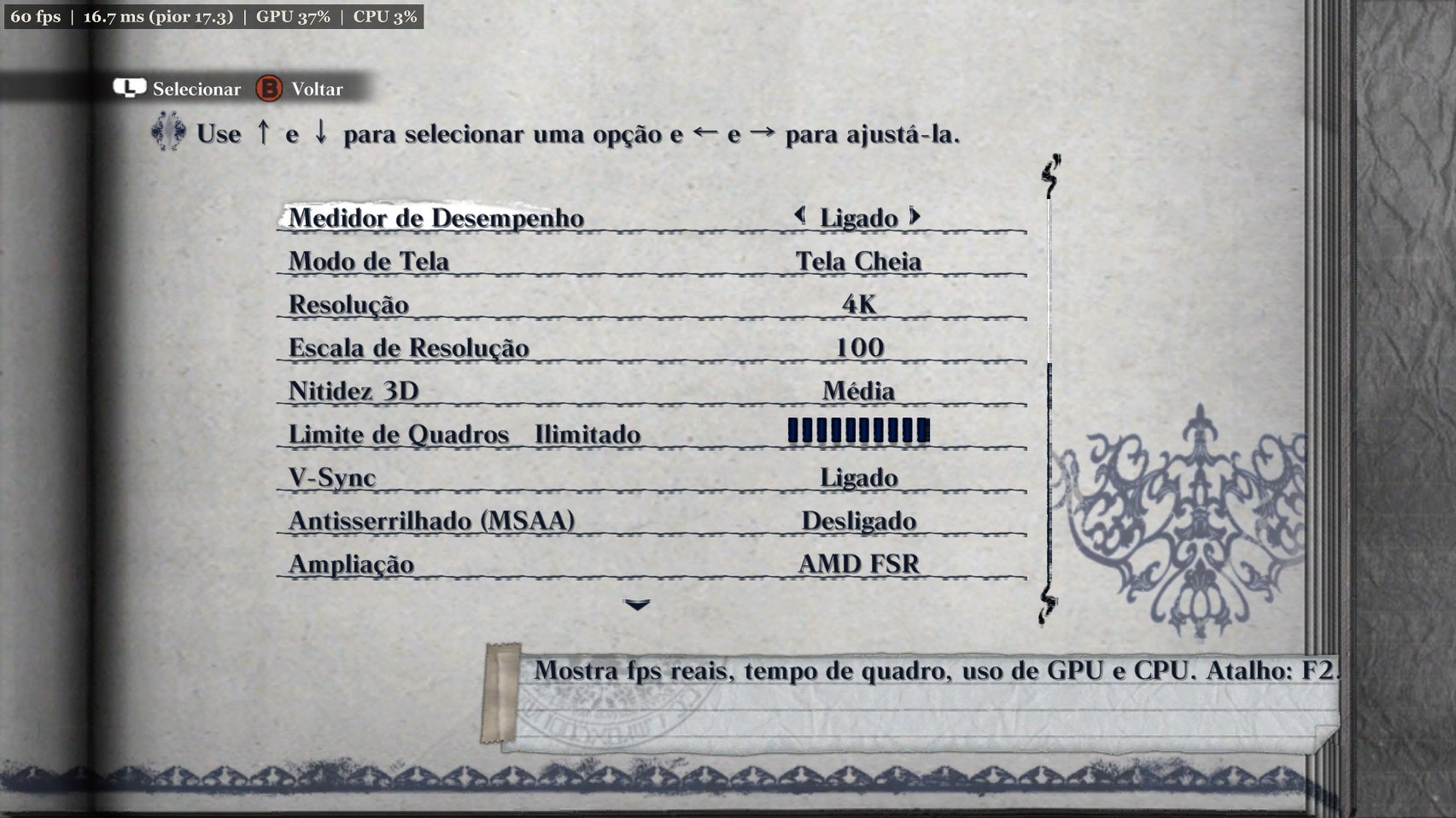
- Renderizador nativo (Renut): sem emular a GPU do Xbox. Resolução até 4K, escala de resolução com AMD FSR / CAS, filtro anisotrópico até 16x, V-Sync e limite de quadros de 30 a ilimitado.
- 60 fps e além, com a velocidade do jogo certa.
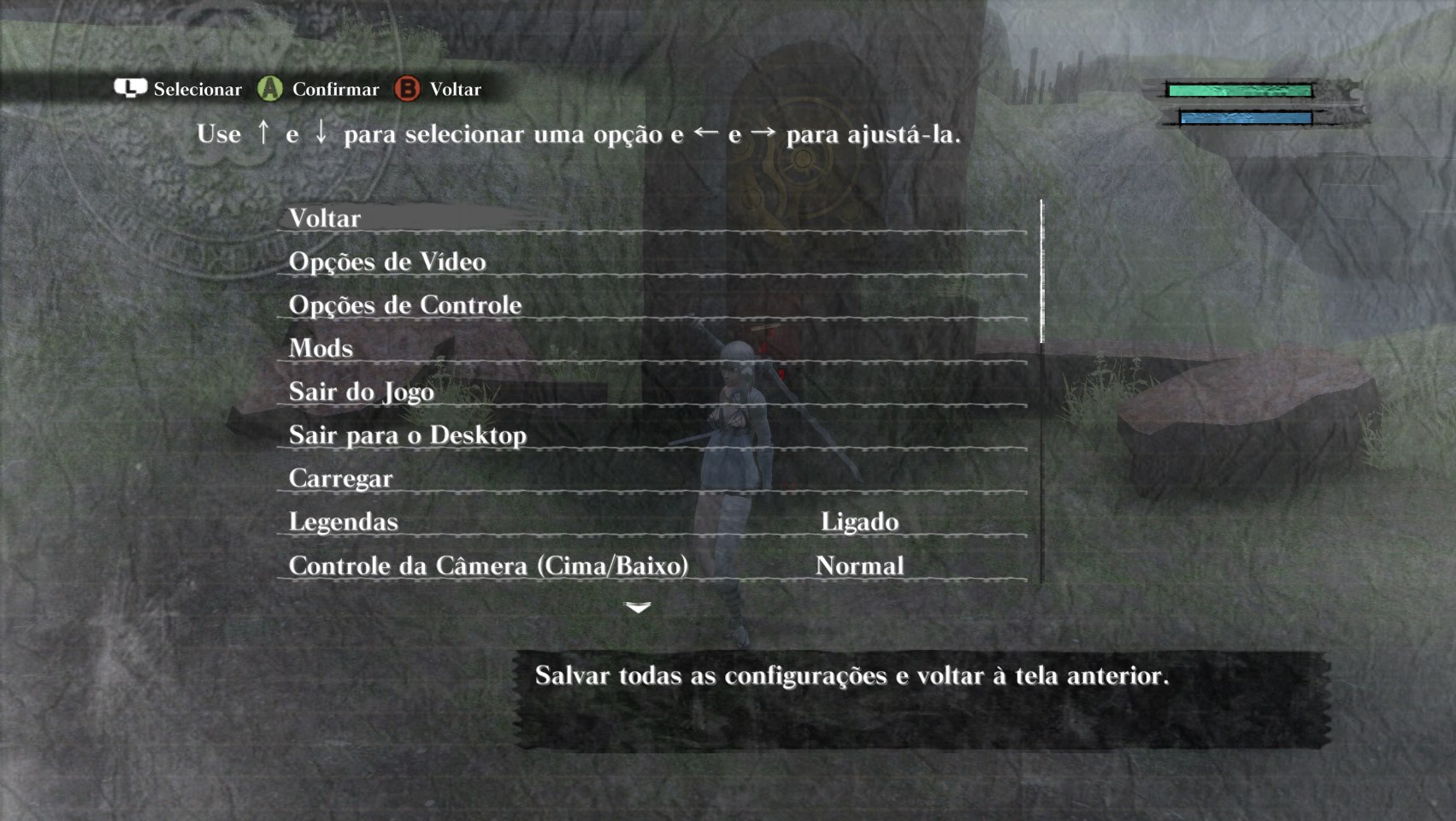
- Opções de Vídeo, Controles e Idioma dentro dos menus do jogo (Opções do menu inicial e da pausa), com o visual original, além de Sair para a Área de Trabalho.
- Teclado e mouse de verdade, e controles pelo SDL3 (veja Controles).
- Ajuste da tela para telas mais largas que 16:9, incluindo o Widescreen real (mais visão dos lados, HUD nas bordas).
- Conquistas do próprio jogo (41), com aviso na tela e página no menu inicial e no Memorando do Grimoire Weiss.
- Medidor de desempenho (F2): fps, tempo de quadro, uso de GPU e CPU (no Android também RAM e temperatura).
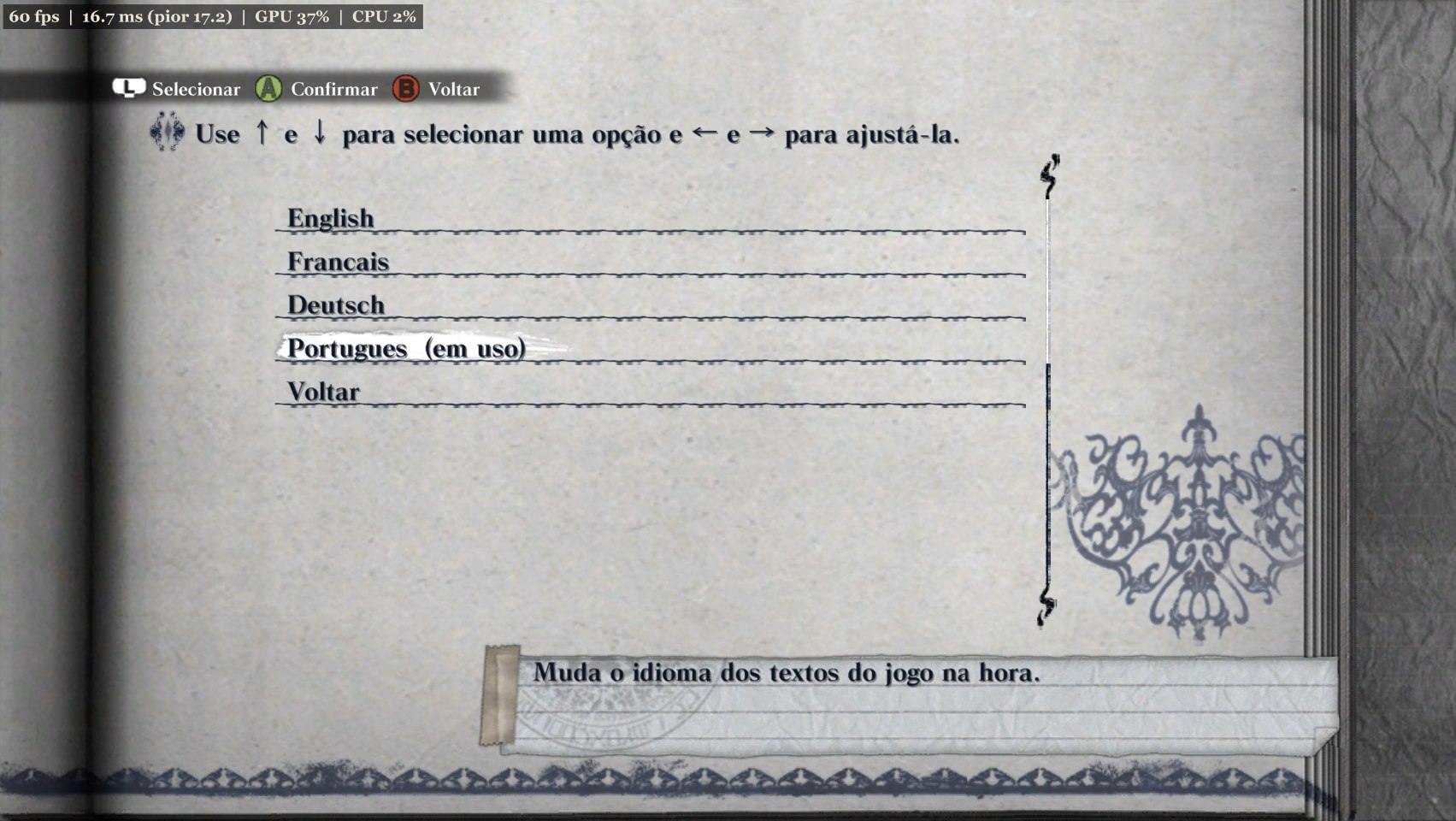
- Tradução para português do Brasil (textos do jogo e do PC), já incluída; escolha em Opções → Idioma.
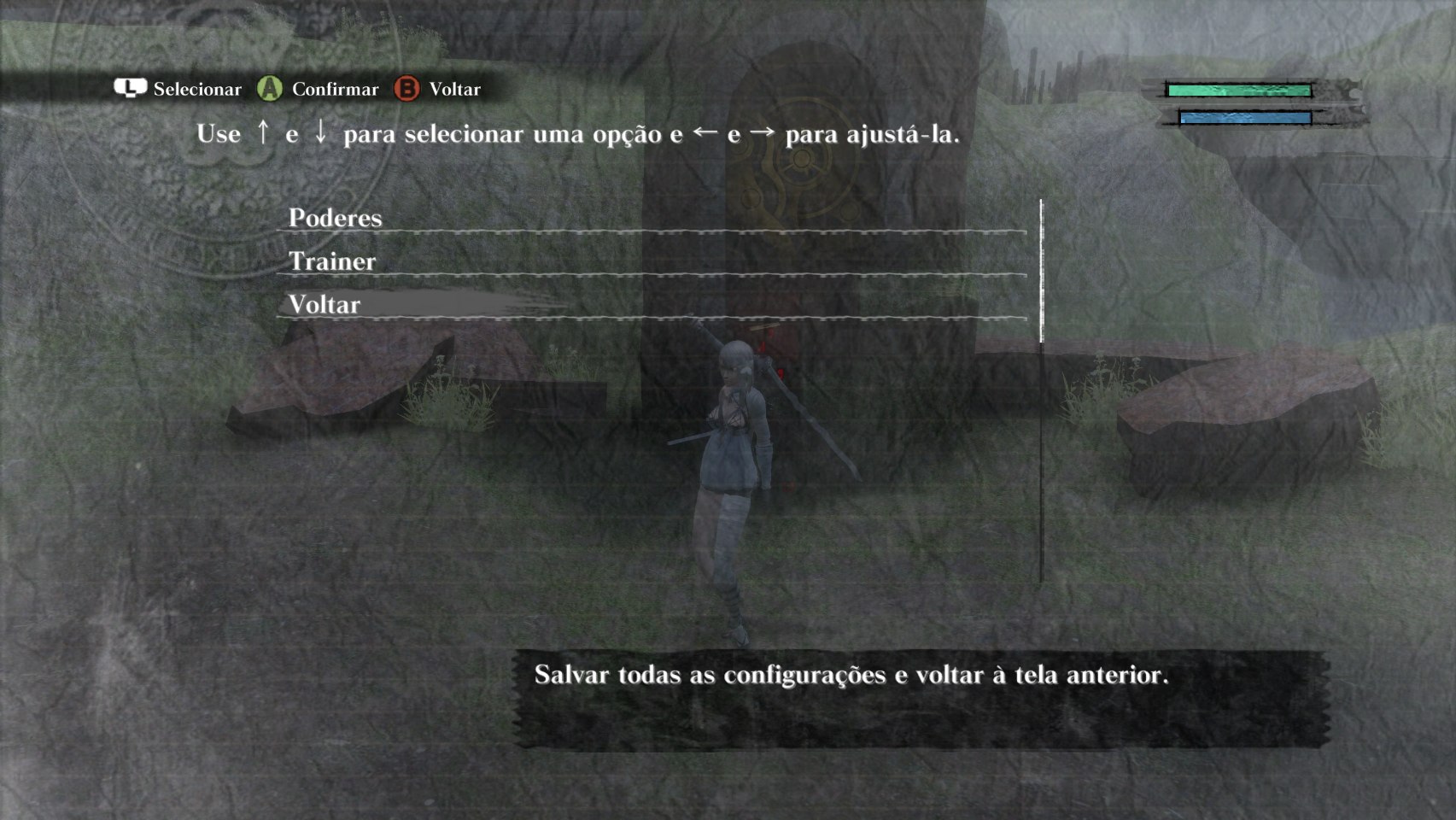
- Mods (código e troca de arquivos) e ferramentas para criar mods e traduções.
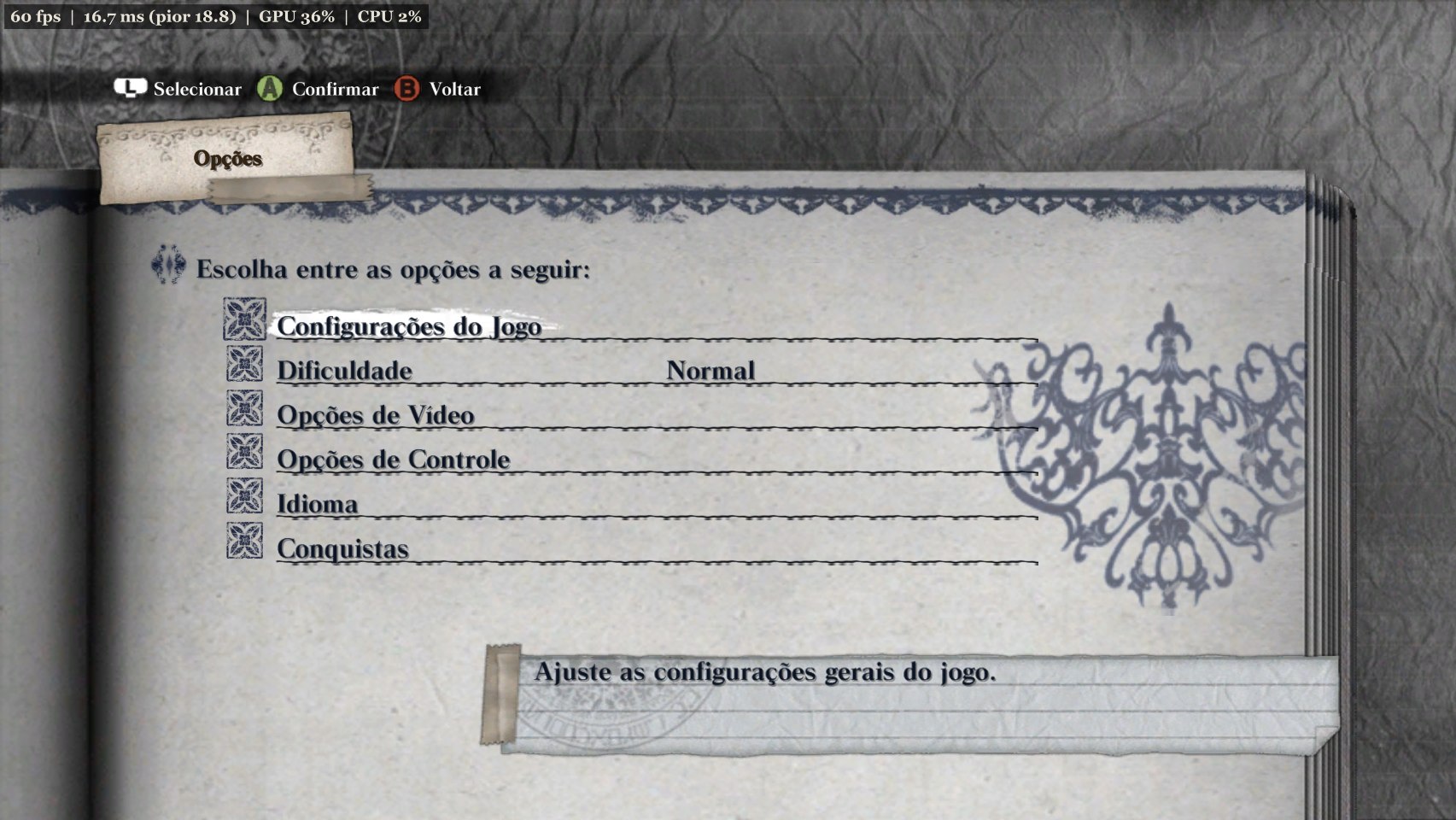
| Opções do menu inicial | Vídeo | Idioma |
|---|---|---|
 |  |  |
| Opções no menu de pausa | Mods no menu de pausa |
|---|---|
 |  |
PC: requisitos e instalação
Requisitos
- Windows 10 ou 11, 64 bits.
- Placa de vídeo com Vulkan 1.1 ou Direct3D 12 (feature level 11_0).
- A sua cópia do NieR Gestalt de Xbox 360 (
.isoou pasta comdefault.xex).
Instalação
- Baixe o
.zipda versão mais nova em Releases e extraia numa pasta. - Abra o
NieR Gestalt.exe. - Na primeira abertura, uma janela (português, inglês ou espanhol) explica o que precisa e pede a sua cópia:
a ISO ou a pasta com o
default.xex. Ela:- confere se é o NieR Gestalt de Xbox 360;
- guarda o caminho (não copia nada; a ISO fica onde está);
- usa o ícone do seu disco na janela e no atalho da área de trabalho.
- Pronto: o jogo abre. Nas próximas vezes ele vai direto.
Não precisa compilar nada nem editar arquivos. Os shaders são preparados na primeira vez que aparecem; os primeiros minutos podem ter travadinhas que somem com o tempo.
Compilar do código-fonte (opcional, para quem quer mexer no código)
Precisa de ~10 GB livres e de 20 a 60 minutos.
- Baixe este repositório (Code → Download ZIP, ou
git clone). - Dê dois cliques em
Preparar.cmde escolha a sua ISO ou a pasta do jogo. Ele confere a cópia e as ferramentas (Visual Studio Build Tools com C++, LLVM 20, CMake, Git; diz como instalar o que faltar), compila o ReXGlue SDK na versão certa com o patch deste projeto, gera e compila o código do jogo e cria o atalho.
Guarde bem a sua ISO
O jogo lê tudo da ISO toda vez que roda (imagens, sons, falas, vídeos): ela não é copiada nem instalada. Se a ISO (ou a pasta do jogo) for apagada, renomeada ou movida, ou se o disco / pendrive / cartão SD onde ela está não estiver conectado, o jogo não abre e pede a cópia de novo.
- Deixe-a numa pasta fixa, de preferência num disco interno.
- Mantenha um backup dela.
- Os seus saves não ficam na ISO.
Vale para o PC e para o Android.
Nitidez 3D: a resolução do próprio NieR
O NieR Gestalt original já tinha um sistema próprio de resolução: no Xbox 360 a cena 3D era desenhada num tamanho menor (768x432) quando o jogo ficava pesado, enquanto HUD, textos, menus e legendas continuavam nítidos. Este porte deixa você escolher esse nível em Opções → Vídeo → Nitidez 3D:
| Nitidez 3D | O que faz |
|---|---|
| Máxima | A cena 3D na resolução inteira escolhida. |
| Média / Mínima | Os níveis menores do próprio jogo. O tamanho da Mínima se escolhe em Nitidez 3D mínima: 768x432 (o original), 640x360 ou 512x288. |
| Auto | Fica na Máxima enquanto o limite de quadros é atingido e baixa só o necessário quando o jogo pesa (a regra original só funcionava a 30 fps; esta segue o seu limite). |
Por que usar a Nitidez 3D em vez de baixar a Resolução ou a Escala? Baixar a Resolução (ou a Escala abaixo de 100%) diminui tudo, inclusive o HUD, as letras e os menus, que ficam borrados. A Nitidez 3D diminui só a cena 3D, que é onde está o peso, e os efeitos do jogo foram feitos para esses níveis. Na prática: a mesma economia de GPU com a interface continua nítida.
Exceção — Snapdragon mais novos (Adreno 7xx): num Adreno 740, com a cena 3D abaixo de ~80% de 720p e só em algumas áreas, aparecem buracos piscando nos personagens (veja Problemas conhecidos). Se acontecer, deixe a Nitidez 3D em Máxima e, se precisar de fps, use a Resolução. Mali e Xclipse não têm esse problema.
Benchmarks no PC
Máquina de teste
| Peça | Modelo |
|---|---|
| Processador | AMD Ryzen 7 2700 (8 núcleos / 16 threads) |
| Placa de vídeo | AMD Radeon RX 580 2048SP (driver 31.0.21923.11000) |
| Memória | 16 GB DDR4 a 2667 MHz |
| Placa-mãe | ASRock B450M-HDV R4.0 |
| Armazenamento | HD Seagate 750 GB (o jogo e a ISO rodam do HD, não do SSD) |
| Sistema | Windows 11 Pro 64 bits (build 26200) |
| Renderizador | Renut, Vulkan |
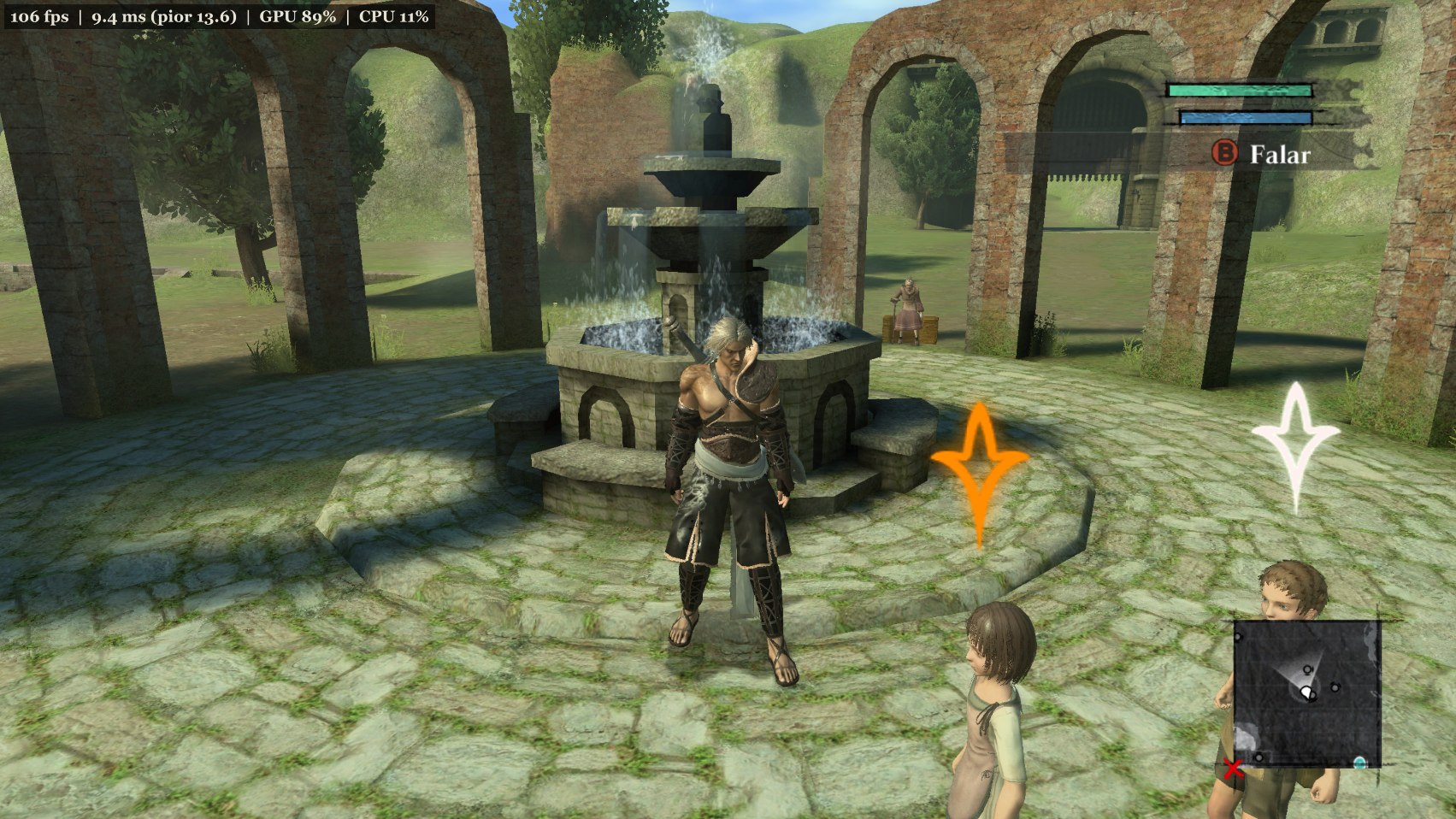
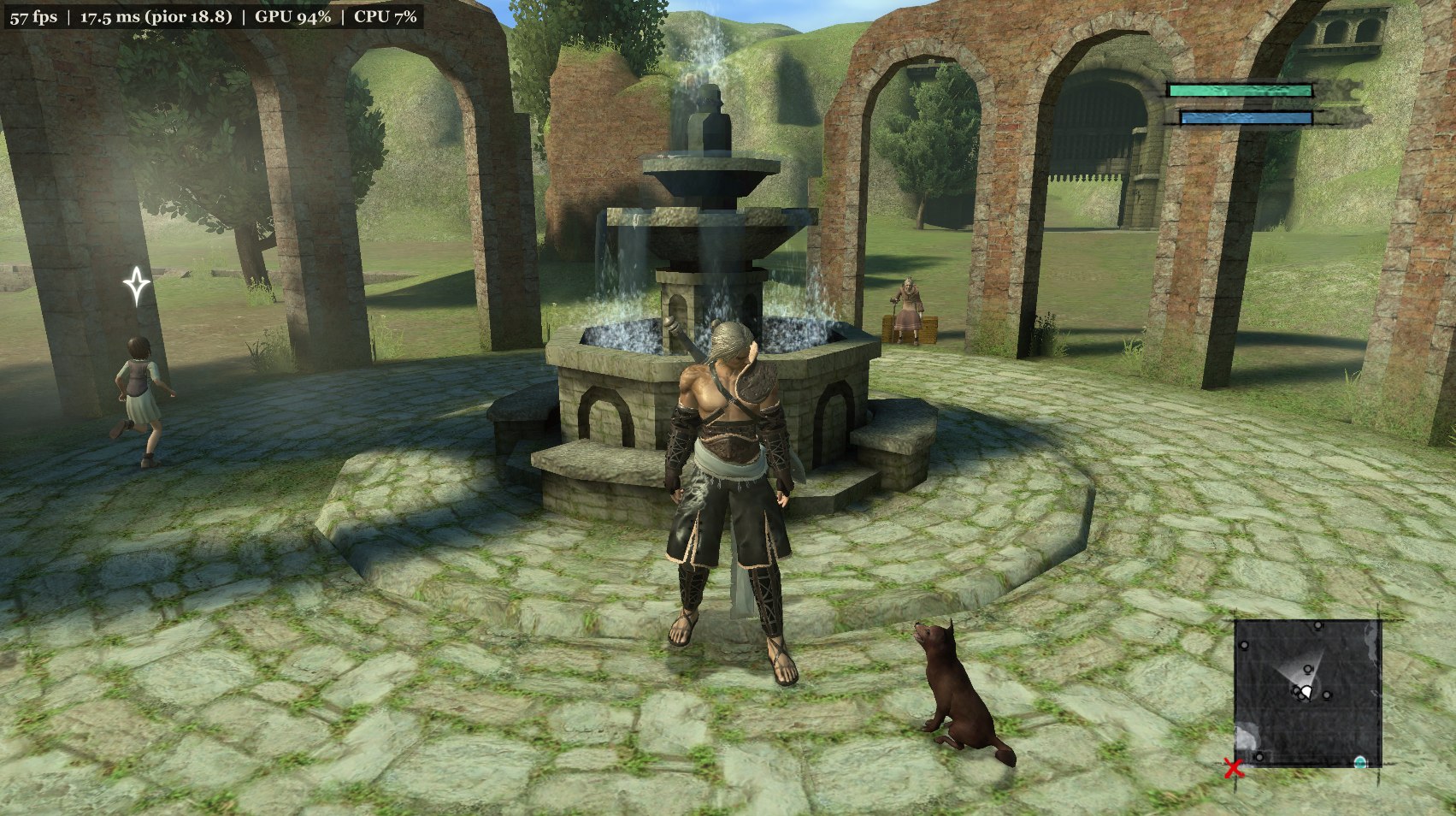
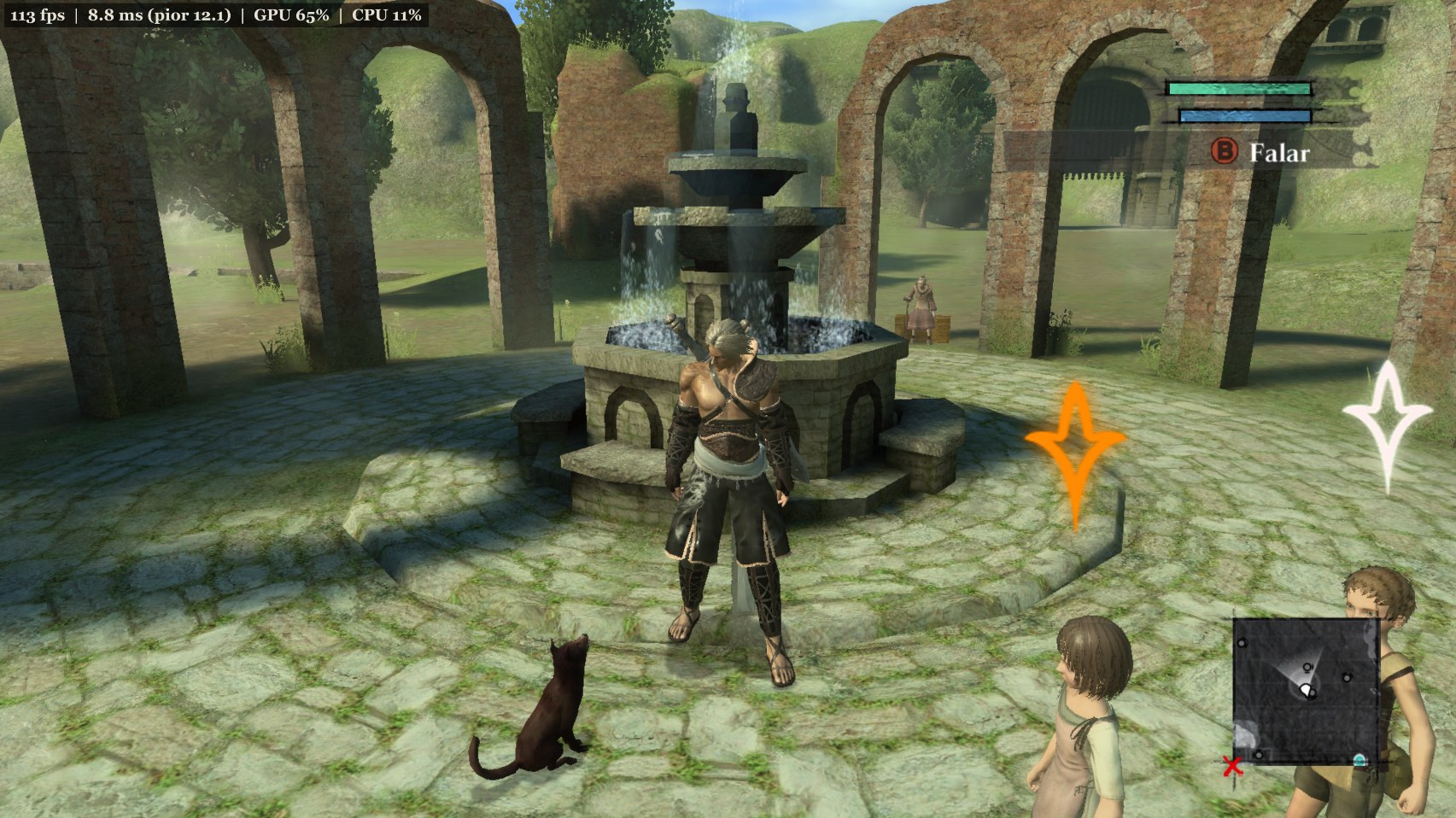
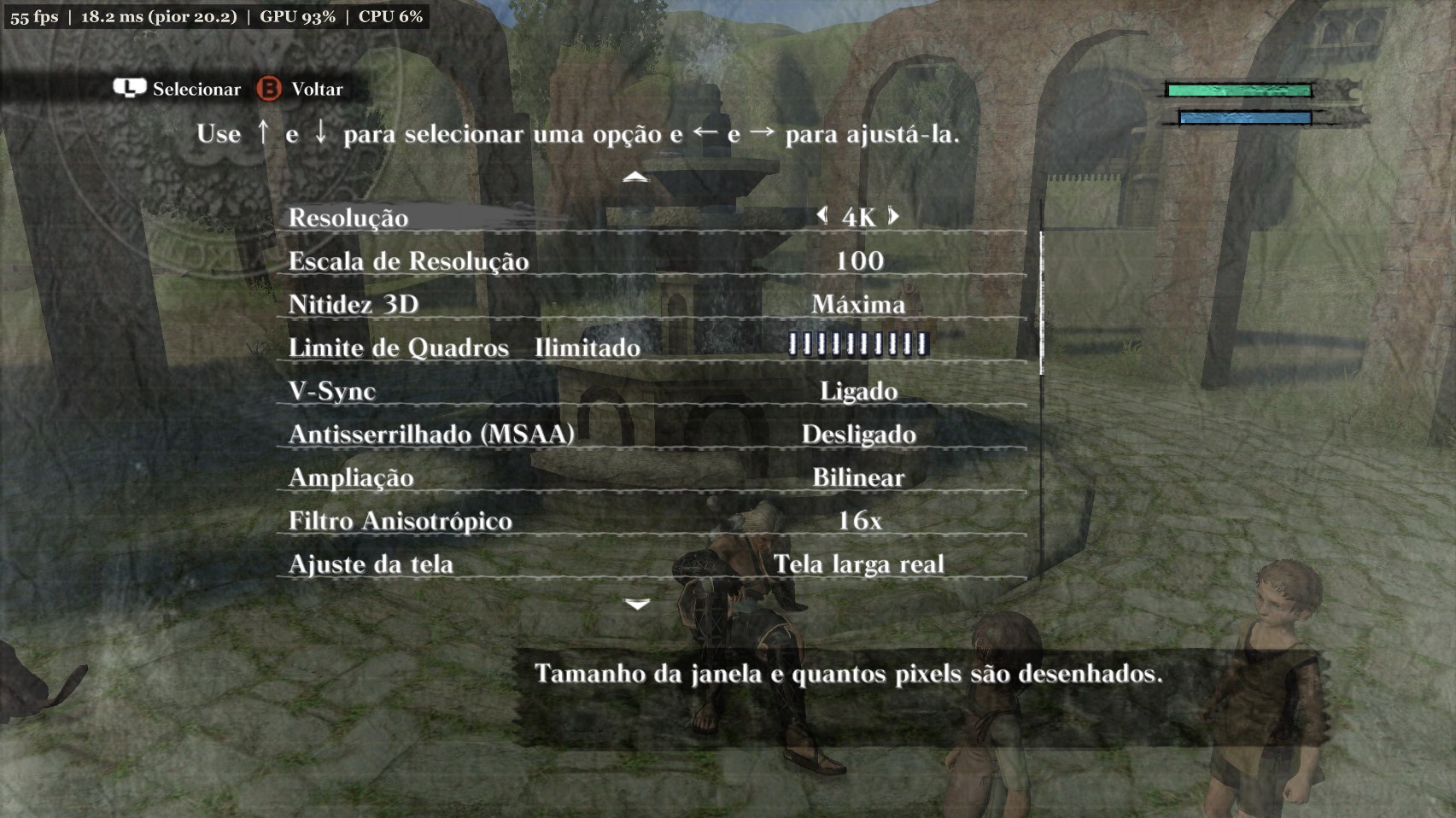
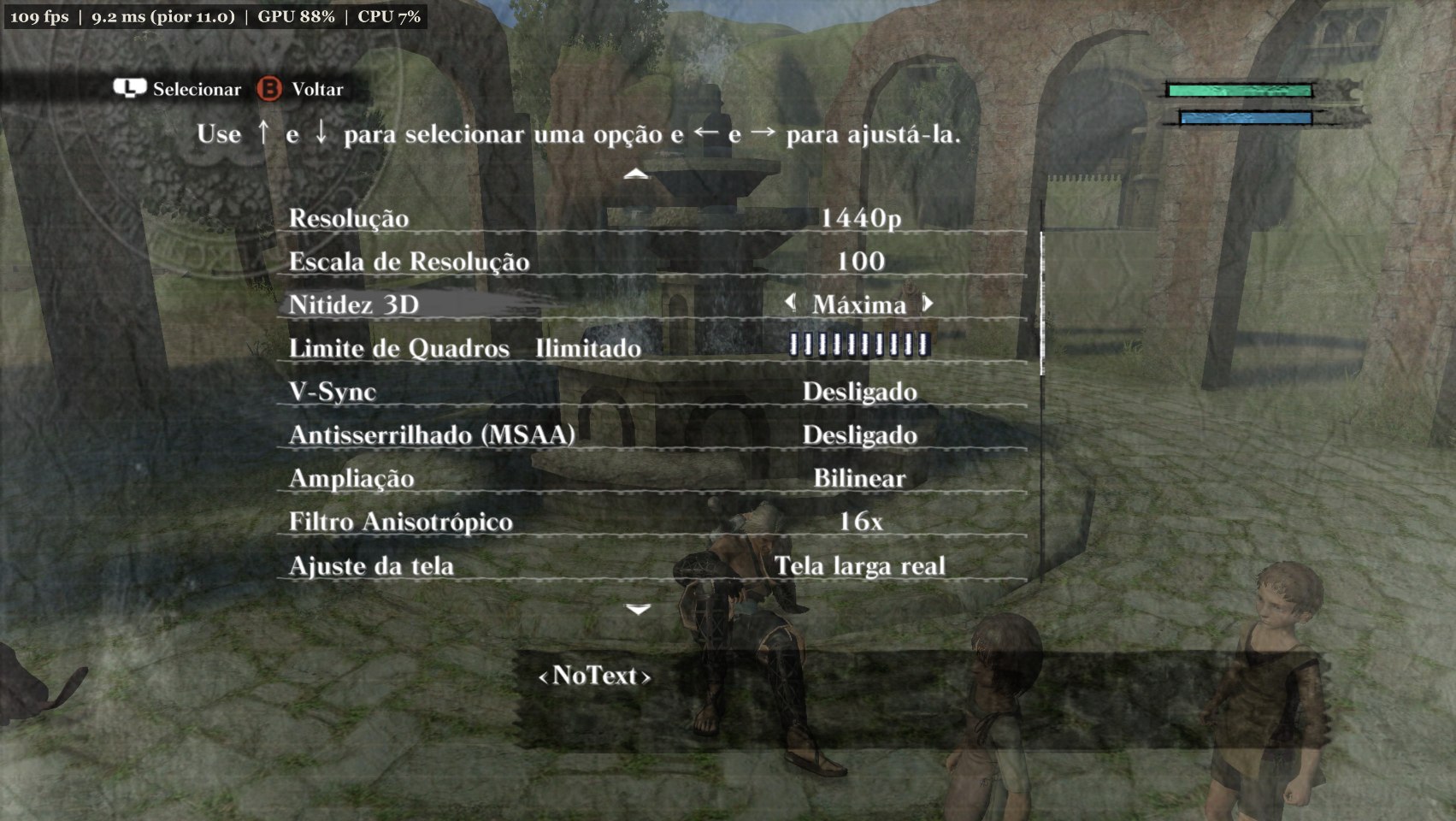
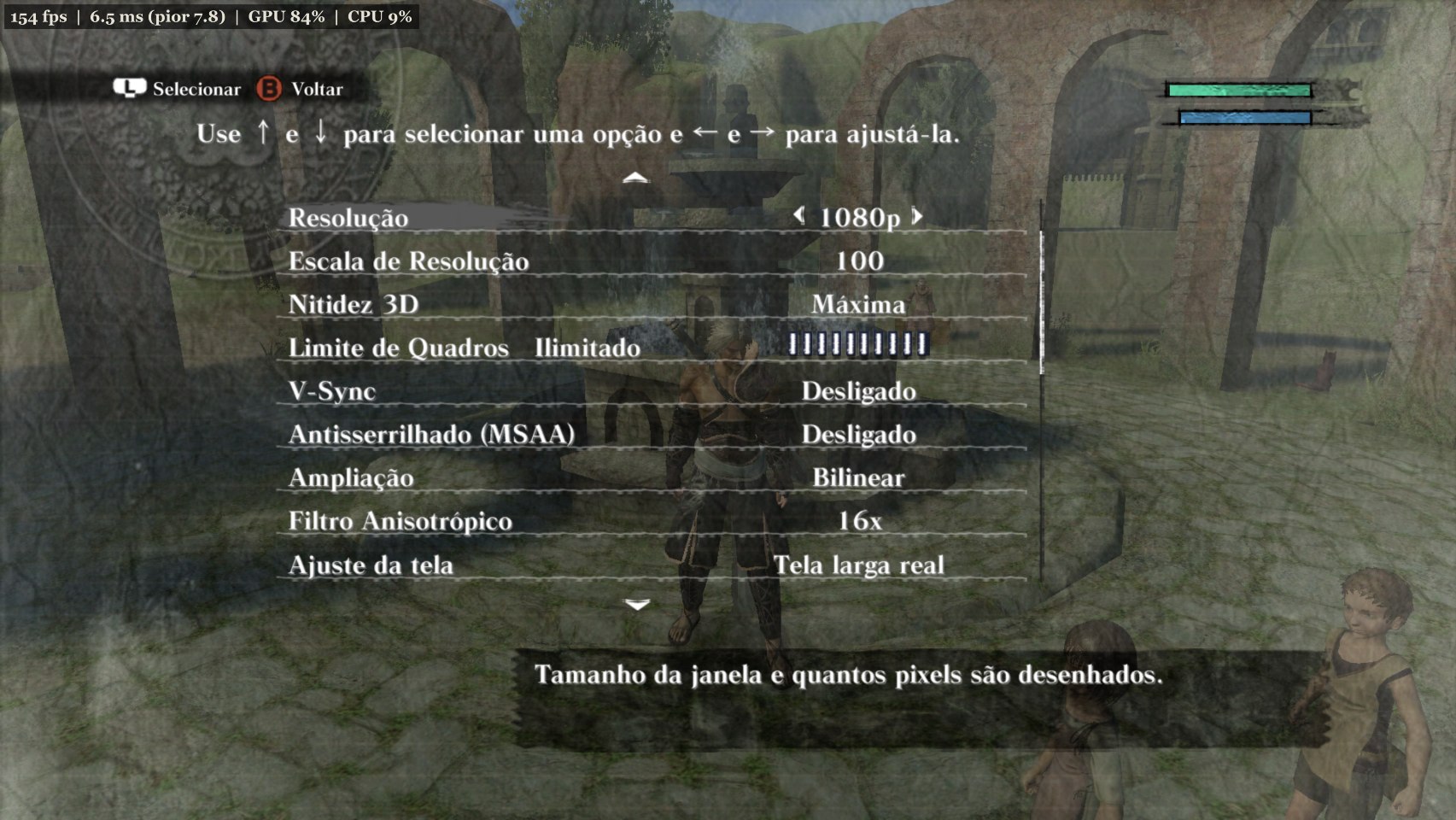
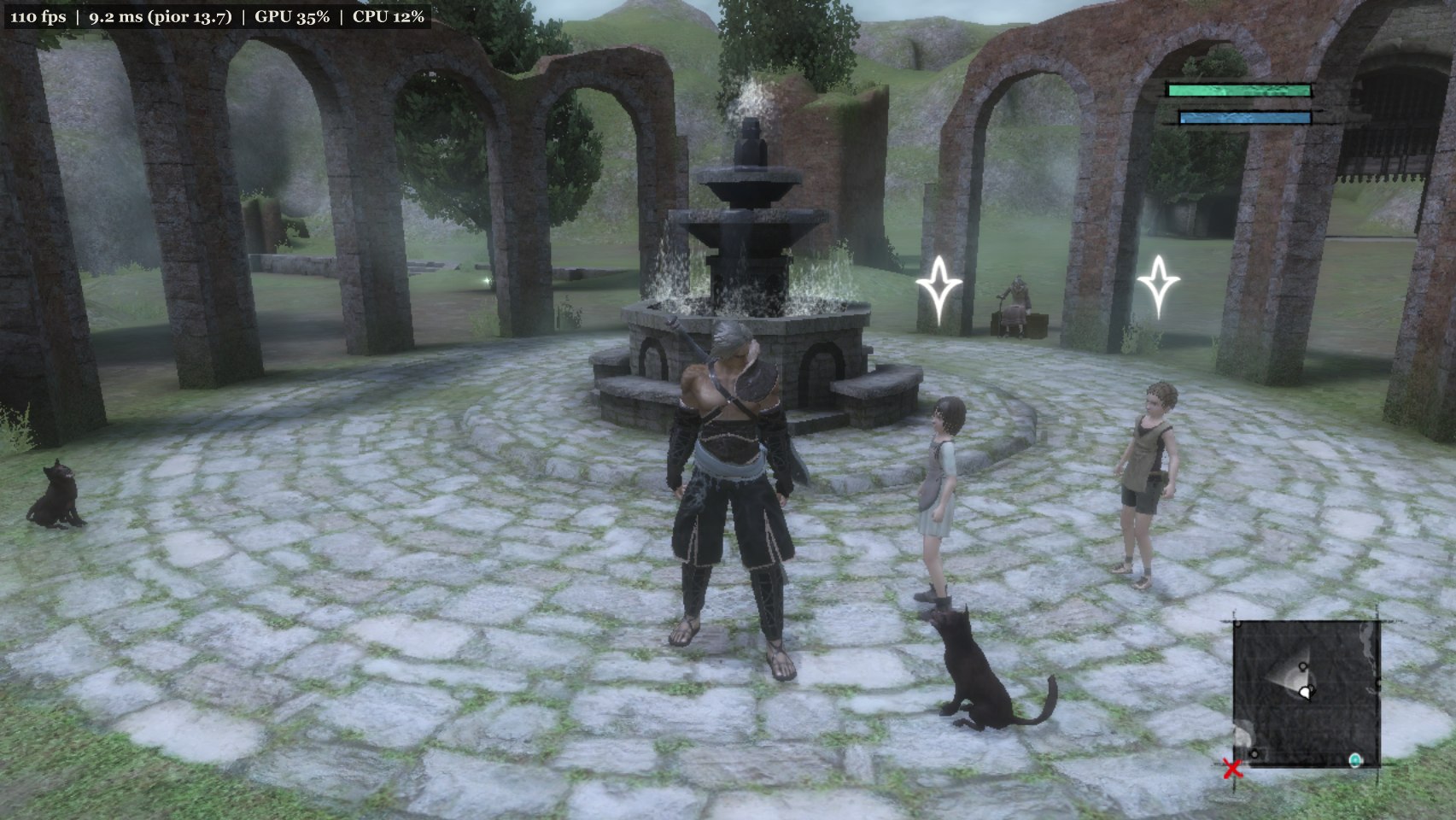
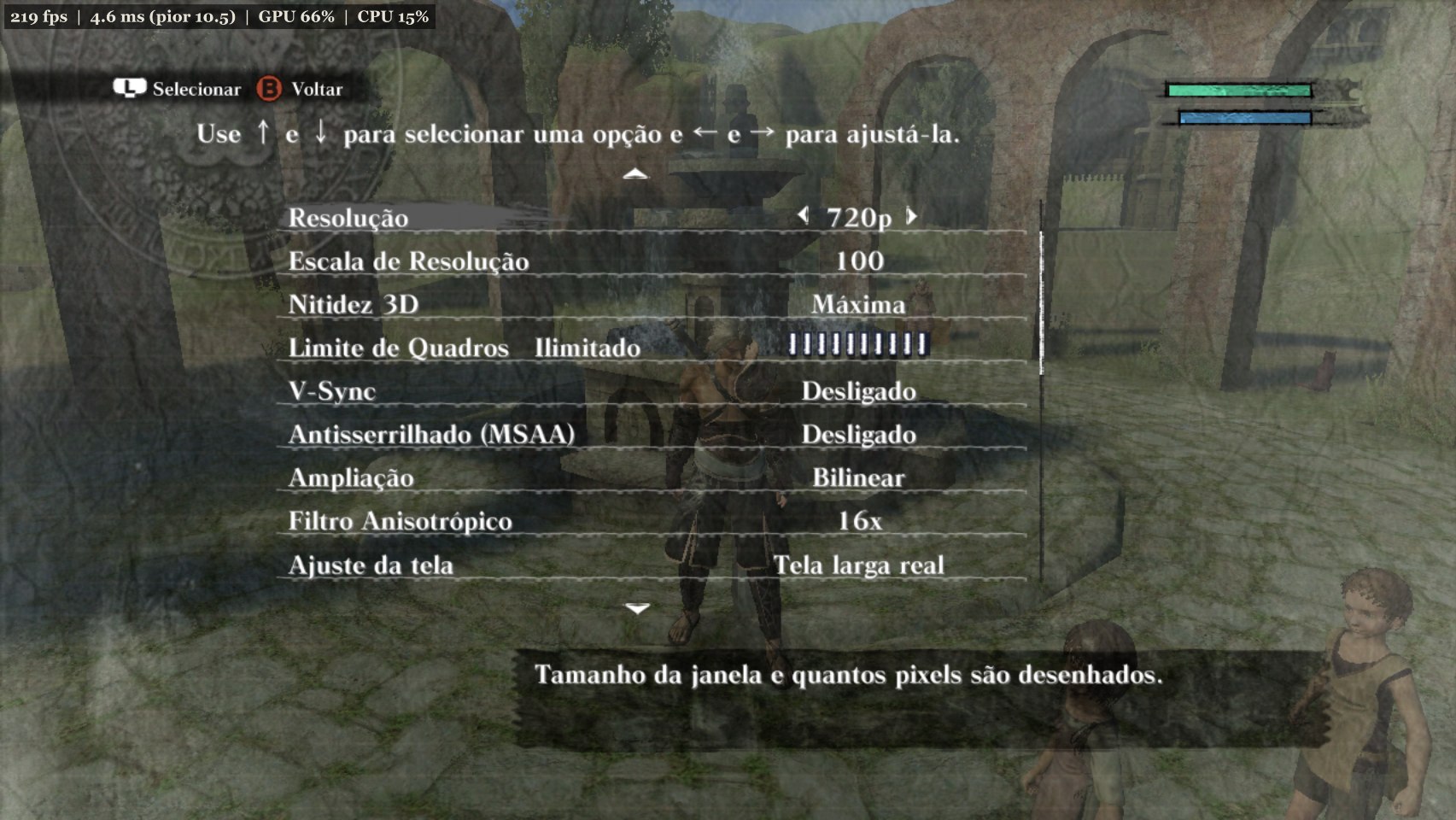
Resultados — Vila (fonte da praça), parado. Nitidez 3D Máxima, Escala 100%, MSAA desligado, Filtro Anisotrópico 16x, Widescreen real. Números do medidor F2.
| Resolução | fps | Tempo de quadro | GPU | Observação |
|---|---|---|---|---|
| Resolução | fps | Tempo de quadro | GPU | Observação |
| --- | --- | --- | --- | --- |
| 720p | 110 | 9,2 ms | 35% | Limitado pela CPU (a GPU sobra) |
| 1080p | 113 | 8,8 ms | 65% | Limitado pela CPU (a GPU sobra) |
| 1440p | 106 | 9,4 ms | 89% | Sem limite |
| 4K | 55-57 | 17,5 ms | 94% | V-Sync ligado (tela de 60 Hz) |
Em 720p e 1080p quem segura o fps é o processador (a lógica do jogo), não a placa: a GPU fica em 35-65% e o fps é o mesmo (~110) nas duas resoluções.
Resumo: a RX 580 roda 1440p acima de 100 fps e 4K perto de 60 fps. Para 4K a 60 fps com folga, use 4K + Nitidez 3D Média ou Mínima + AMD FSR: a interface continua em 4K e só a cena 3D fica menor.
Outra máquina: NVIDIA GeForce RTX 4060 (Vulkan, monitor 1080p, fps destravado):
| Resolução da cena 3D | fps | GPU por quadro |
|---|---|---|
| 4K (3840x2160) | ~105-112 | ~8,2-8,9 ms |
| 8K (7680x4320) | ~64-83 | ~11-13 ms |
Com 60 fps travados (vsync), o 4K usa só ~50% da placa. Em 4K e 8K quem segura o fps é a placa; a lógica do jogo deixa passar de 220 fps nas telas leves.
| 4K | 1440p | 1080p |
|---|---|---|
 | |  |
 |  |  |
| 720p | 720p, Widescreen real |
|---|---|
 |  |
Android (experimental)
A mesma recompilação roda em celulares e portáteis Android (arm64, Vulkan), com o mesmo renderizador Renut.
Como funciona: o APK Projeto Gestalt (nas Releases) não traz nada do jogo. Ao abrir, ele pede "Acesso a
todos os arquivos" e a sua ISO (ou a pasta com o default.xex), prepara o que precisa a partir dela e instala o app
NieR Gestalt, com o ícone do seu disco. Depois disso o Projeto Gestalt pode ser desinstalado. Os arquivos ficam em
/sdcard/NierPort (nier.toml, log.txt, MODS). Como no PC, a ISO continua sendo usada a cada abertura: não
apague nem mova (veja Guarde bem a sua ISO).
Requisitos: Android 64 bits (arm64), Vulkan 1.1, ~4 GB de RAM livres para a memória do jogo, a sua ISO no aparelho.
Telas de celular (20:9 e mais largas): com o Widescreen real (Opções → Vídeo → Ajuste da tela) o jogo enche a tela inteira sem esticar: o personagem fica na proporção certa, você vê mais dos lados e o HUD vai para as bordas. No Poco F6 Pro (20:9) funciona perfeitamente — todas as prints do Android abaixo estão nesse modo.
Controles e menus por toque
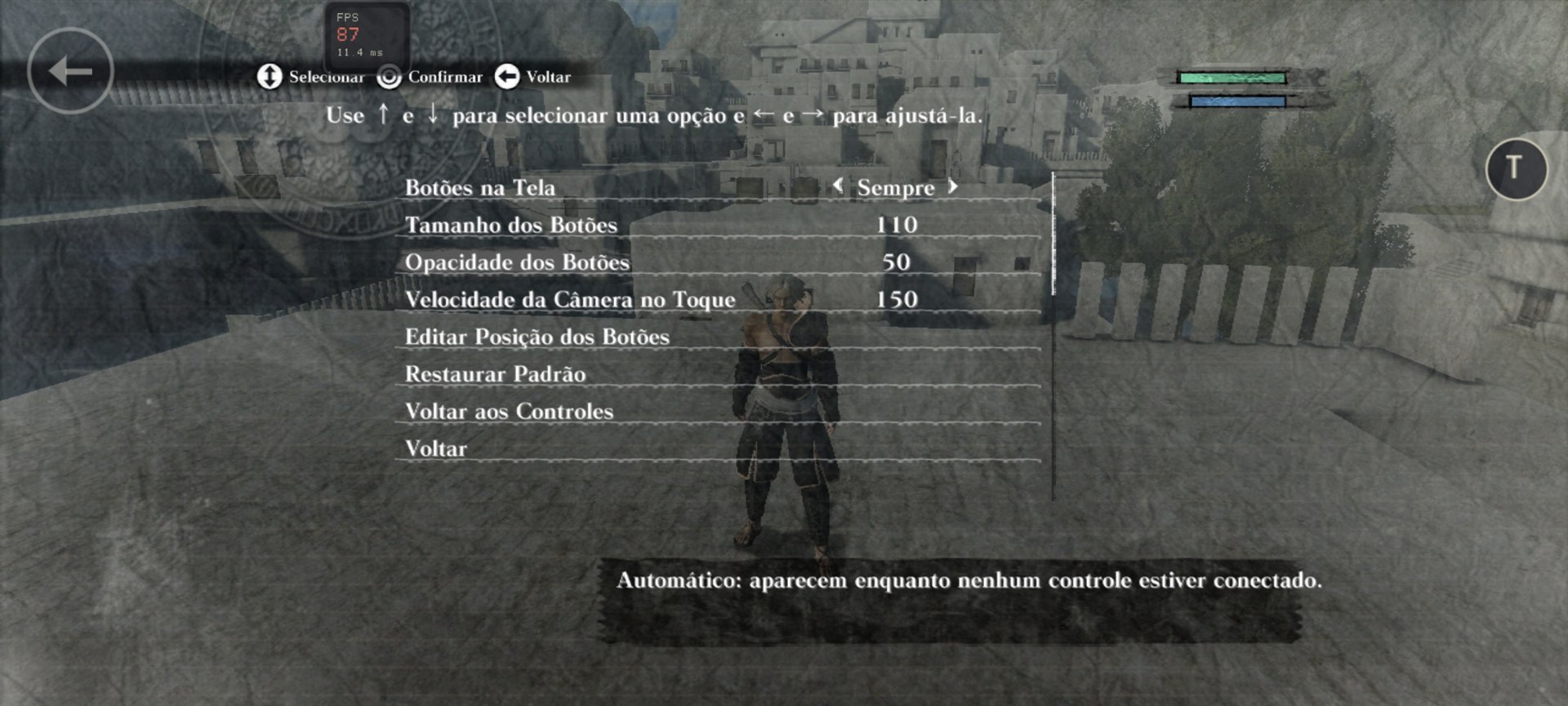
- Botões na tela com a arte do próprio jogo: analógico flutuante, câmera arrastando o dedo no lado direito, sigilo da magia de cada botão (LB/RB/LT/RT), esquiva, defesa, itens e armas.
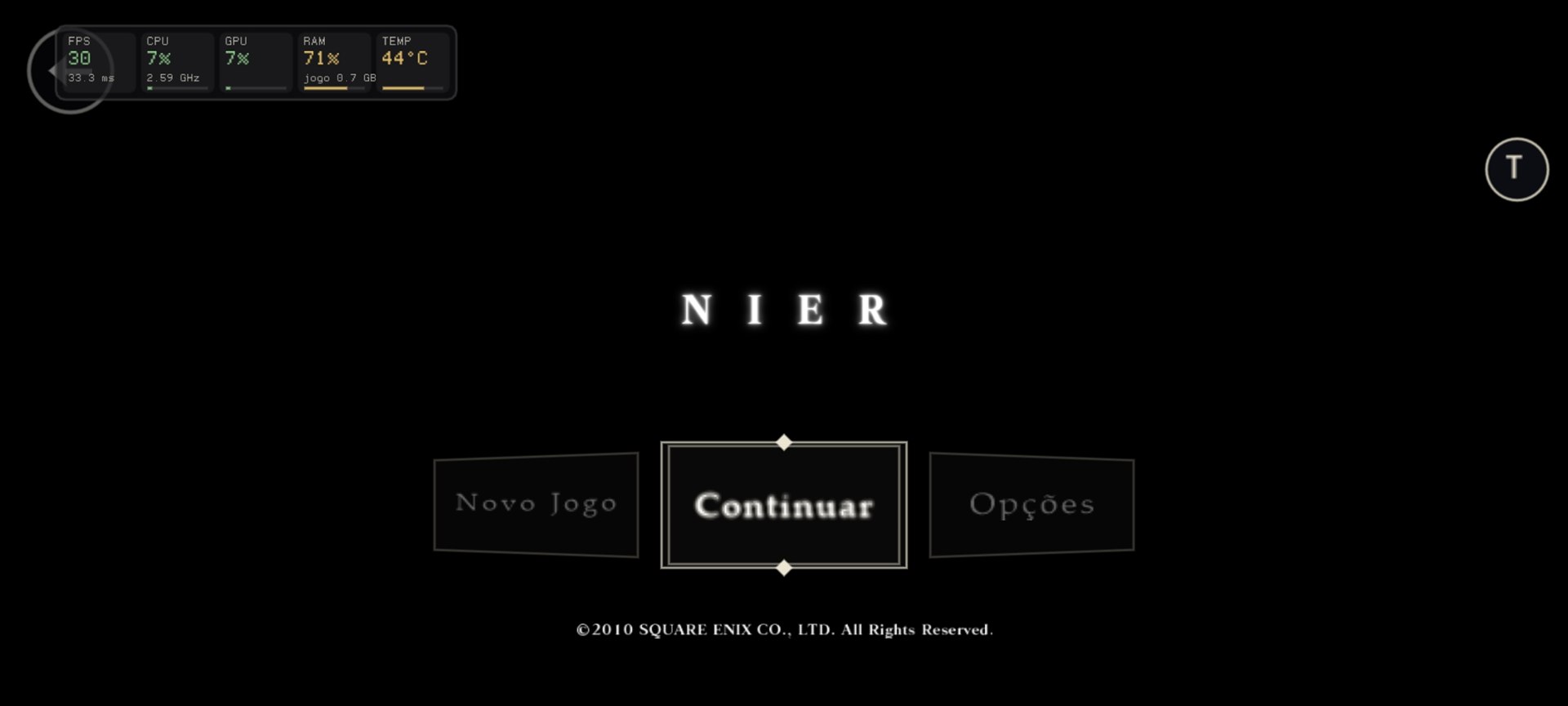
- Os botões mudam com o momento: no menu inicial só Start e A; nos menus A, B e analógico; no jogo, só as magias e armas que você já tem.
- Menus do jogo por toque: tocar nas opções, arrastar para rolar (inclusive as Opções originais e as lojas), setas de quantidade nas lojas, botão de voltar no canto.
- Telas de escolha (diálogos) e a pesca usam o analógico e o A/B na tela; na pesca o dedo ainda gira a câmera.
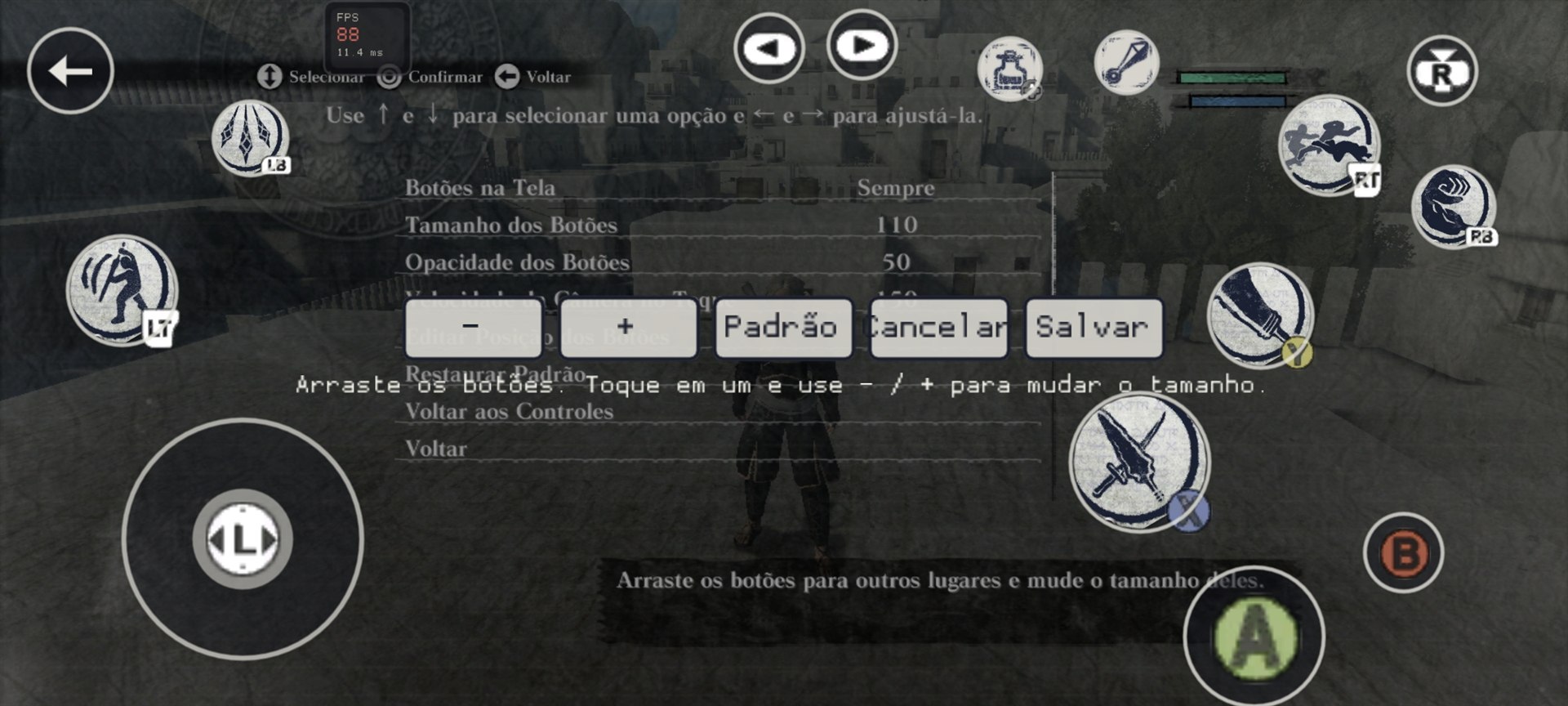
- Editor de posição: arraste cada botão e mude o tamanho com − / +. Tamanho, opacidade e velocidade da câmera ficam em Opções → Controles. Os botões somem sozinhos quando um controle é conectado (ou: Sempre / Desligado).
- Tela sempre deitada (paisagem para os dois lados).
| Menu inicial | Jogo com os botões na tela | Editor de posição dos botões |
|---|---|---|
 |  |  |
Benchmarks no Android
Snapdragon 8 Gen 2 (Poco F6 Pro, Adreno 740)
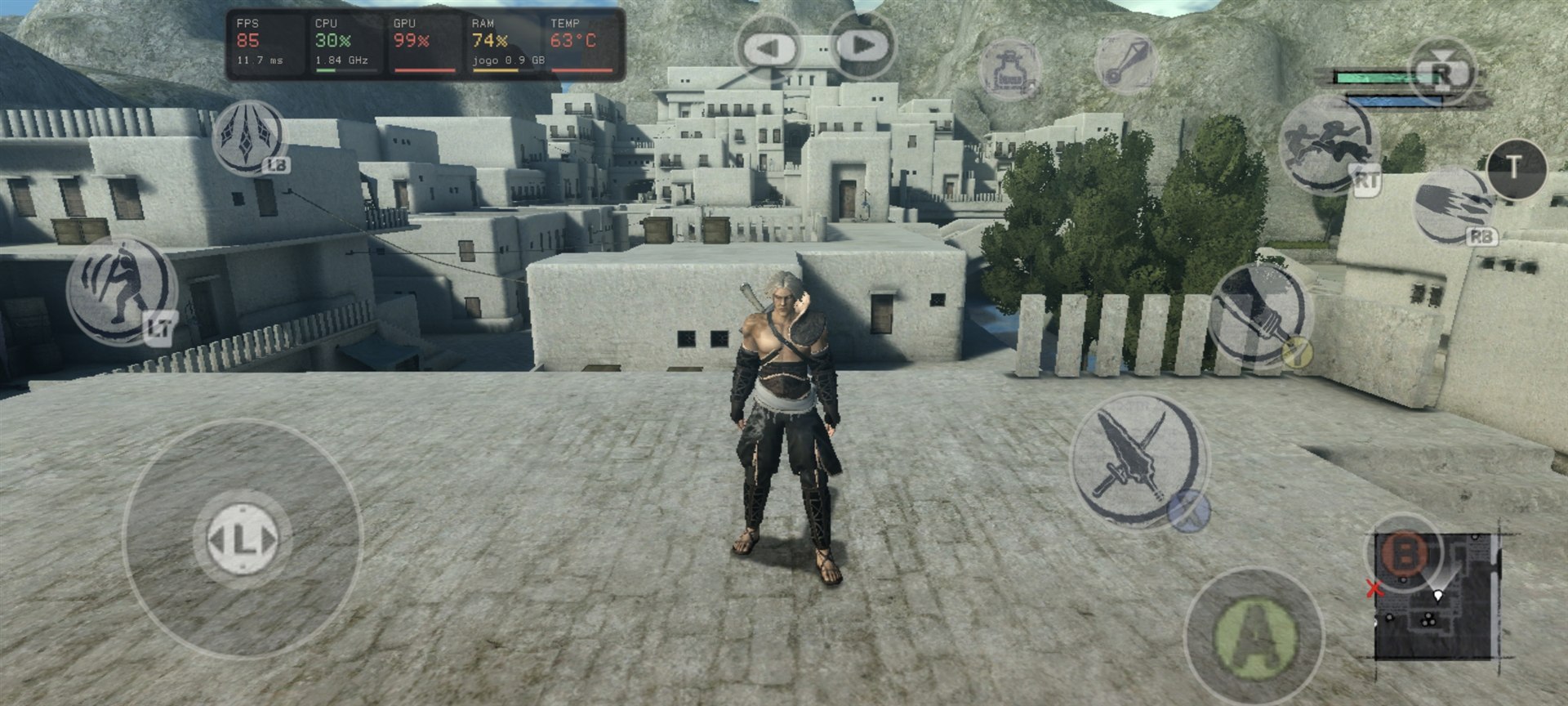
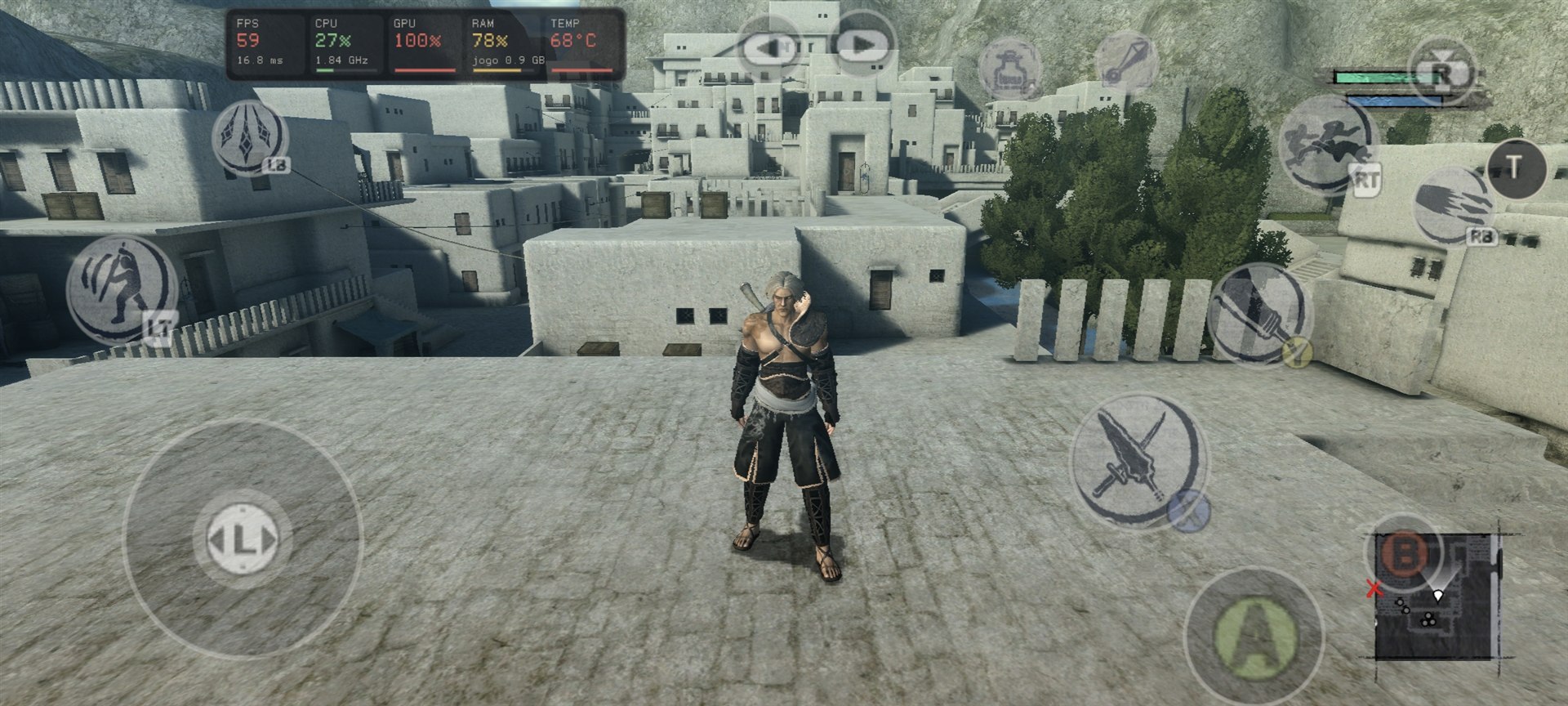
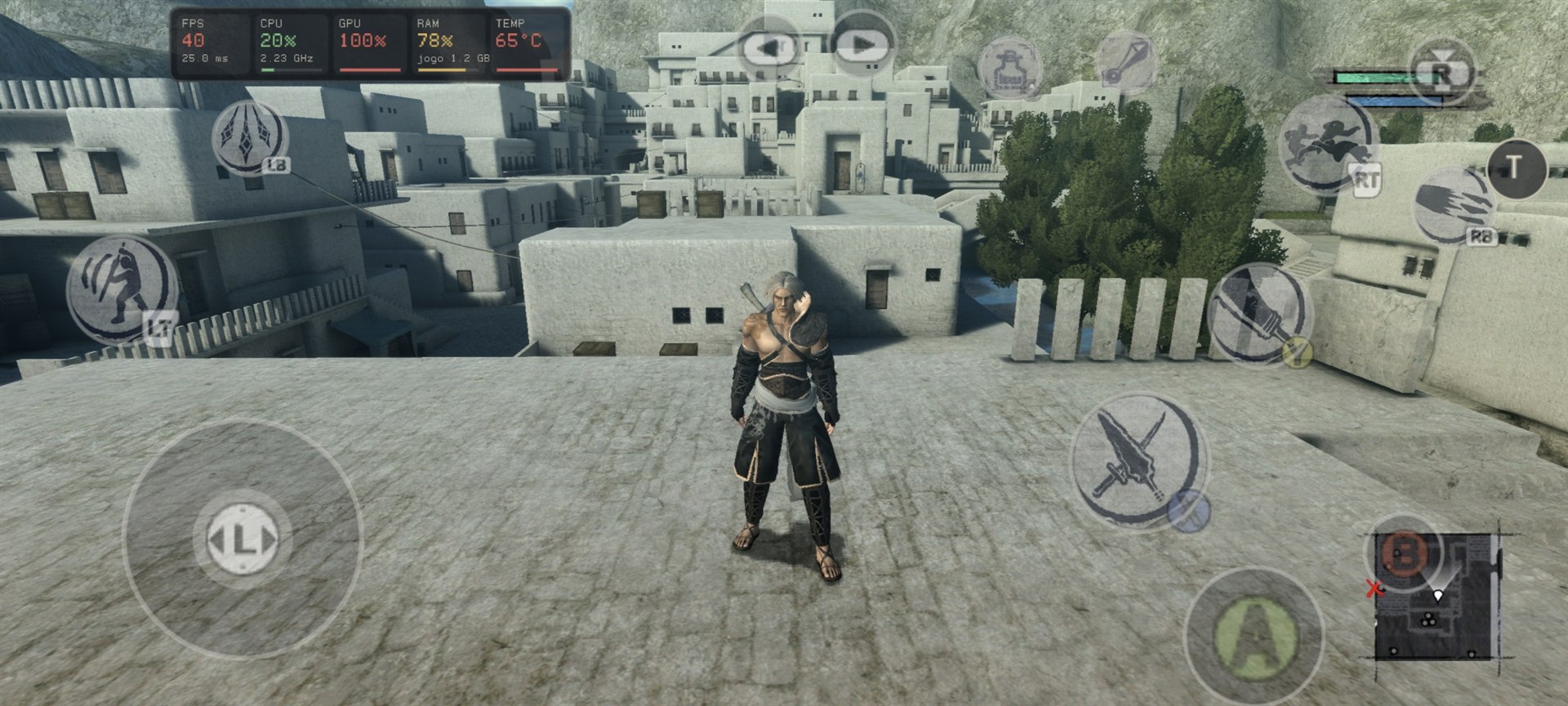
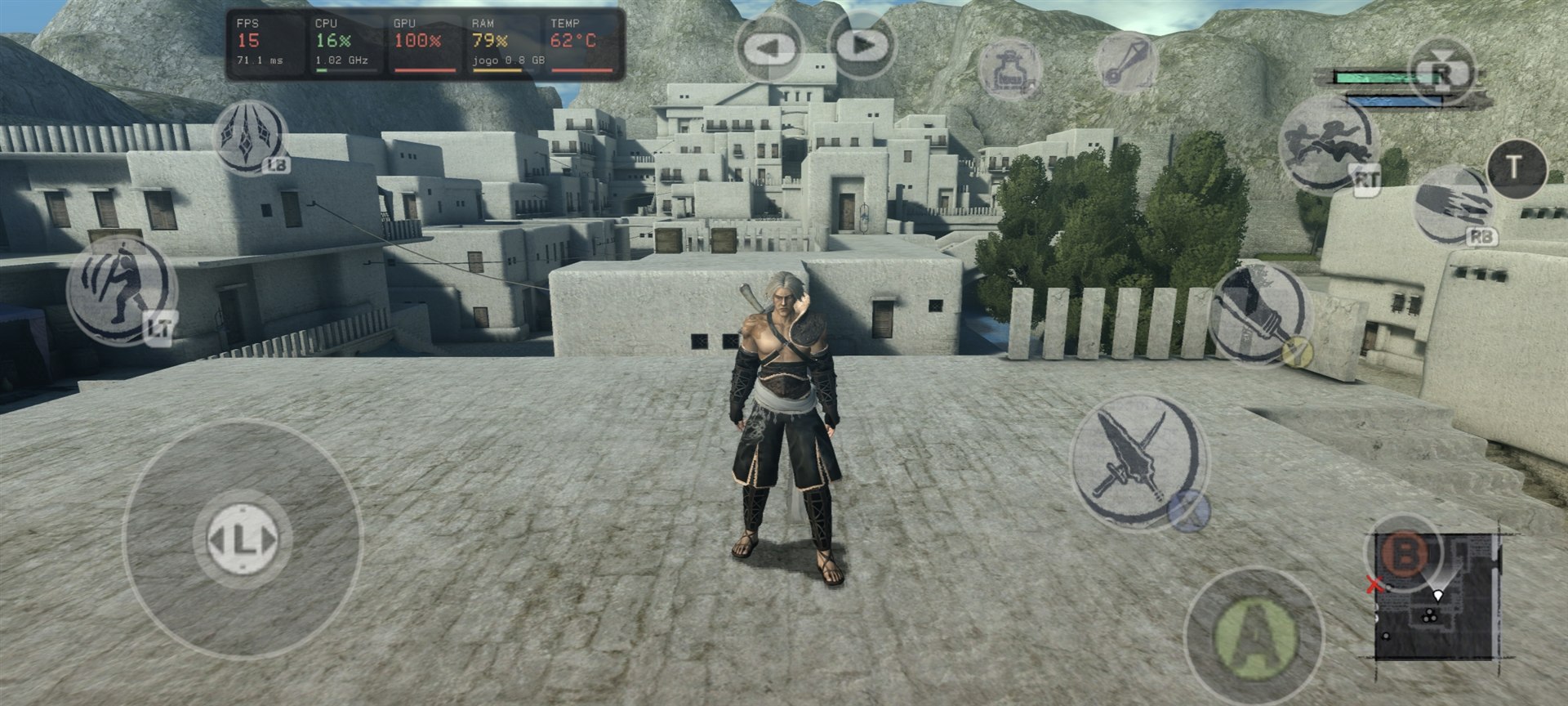
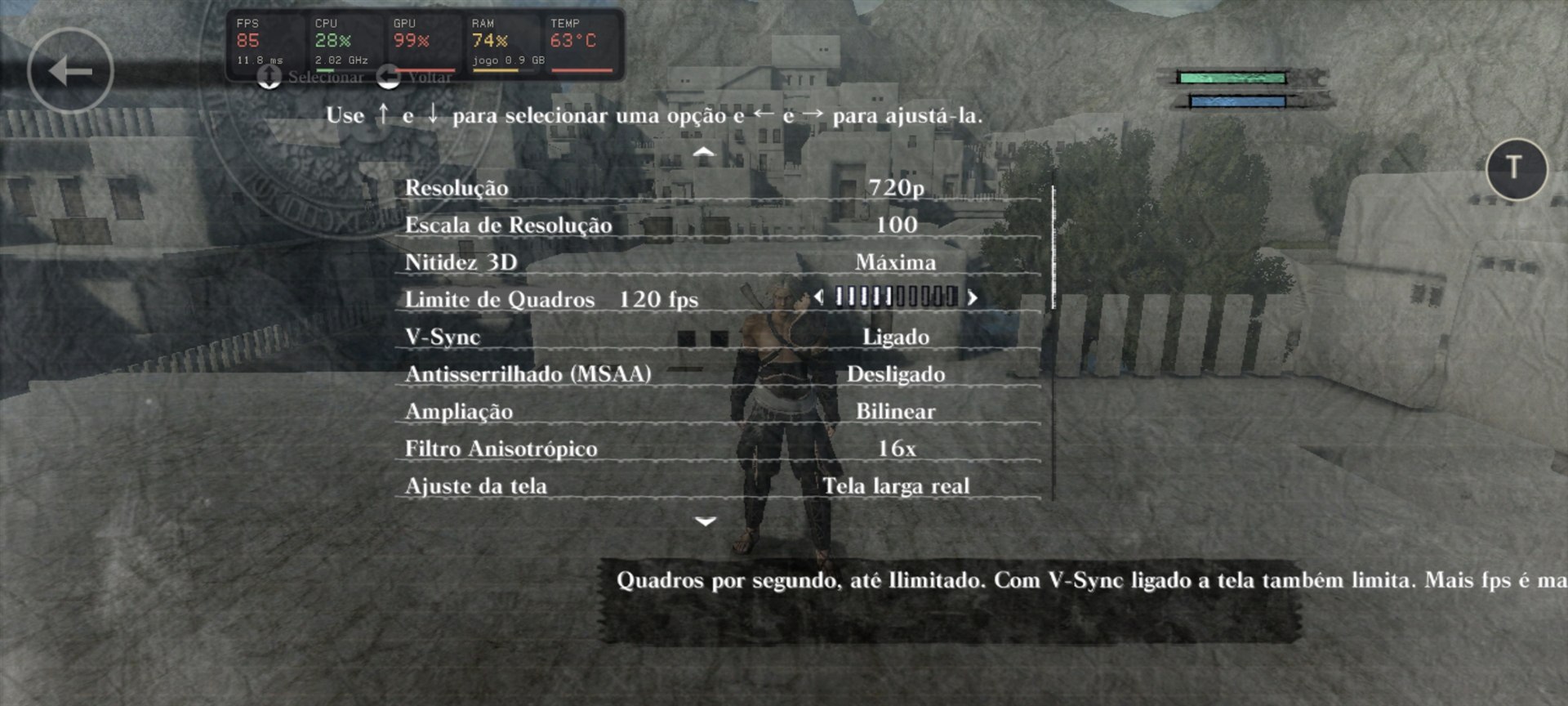
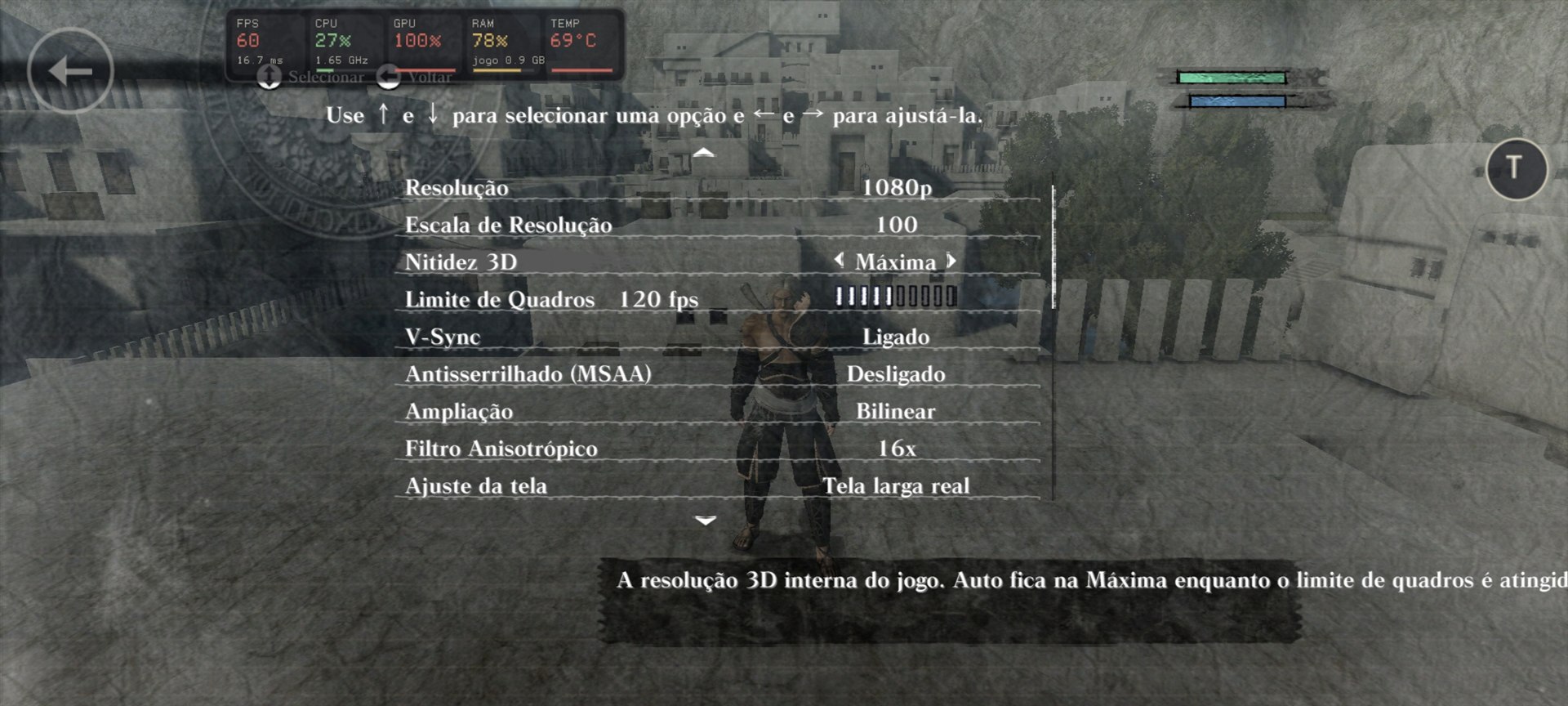
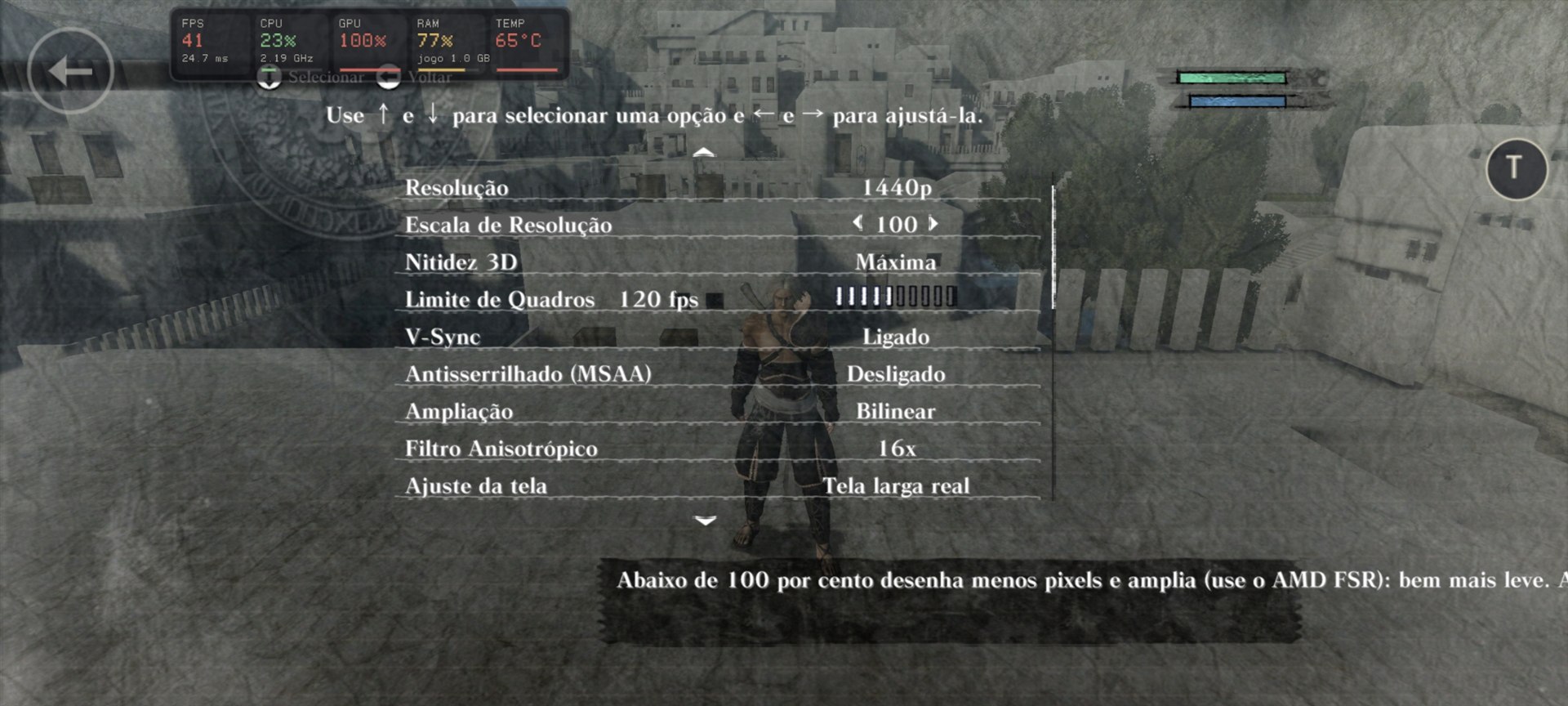
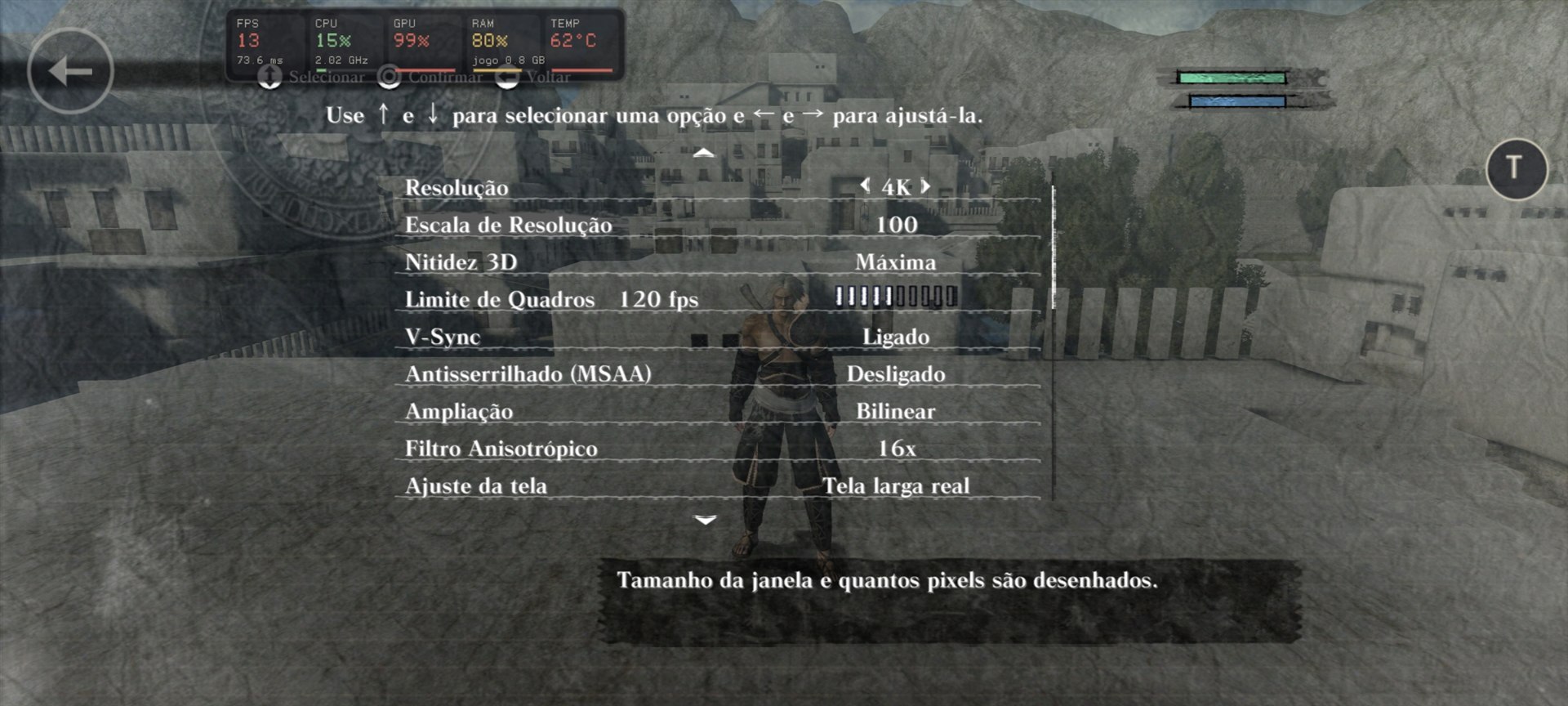
Façade (telhados), parado. Nitidez 3D Máxima, Escala 100%, MSAA desligado, Filtro 16x, Widescreen real, limite de 120 fps, V-Sync ligado.
Atenção: estas prints foram tiradas com o aparelho sob estresse — horas de testes seguidos, já quente (62-69 °C), com o medidor e a captura ligados. Em uso normal o fps é maior que o das prints. Para sessões longas use o limite de 30 ou 60 fps: o celular esquenta menos e mantém o clock.
| Resolução | fps | Tempo de quadro | GPU | Temperatura |
|---|---|---|---|---|
| 720p | 85 (medidas anteriores: até 88) | 11,7 ms | 99% | 63 °C |
| 1080p | 59-60 | 16,7 ms | 100% | 68-69 °C |
| 1440p | 40-41 | 24,7 ms | 100% | 65 °C |
| 4K | 13-15 | 71 ms | 100% | 62 °C |
| 720p | 1080p | 1440p | 4K |
|---|---|---|---|
 |  |  |  |
 |  |  |  |
Mali-G57 MP1 (portátil Unisoc T620)
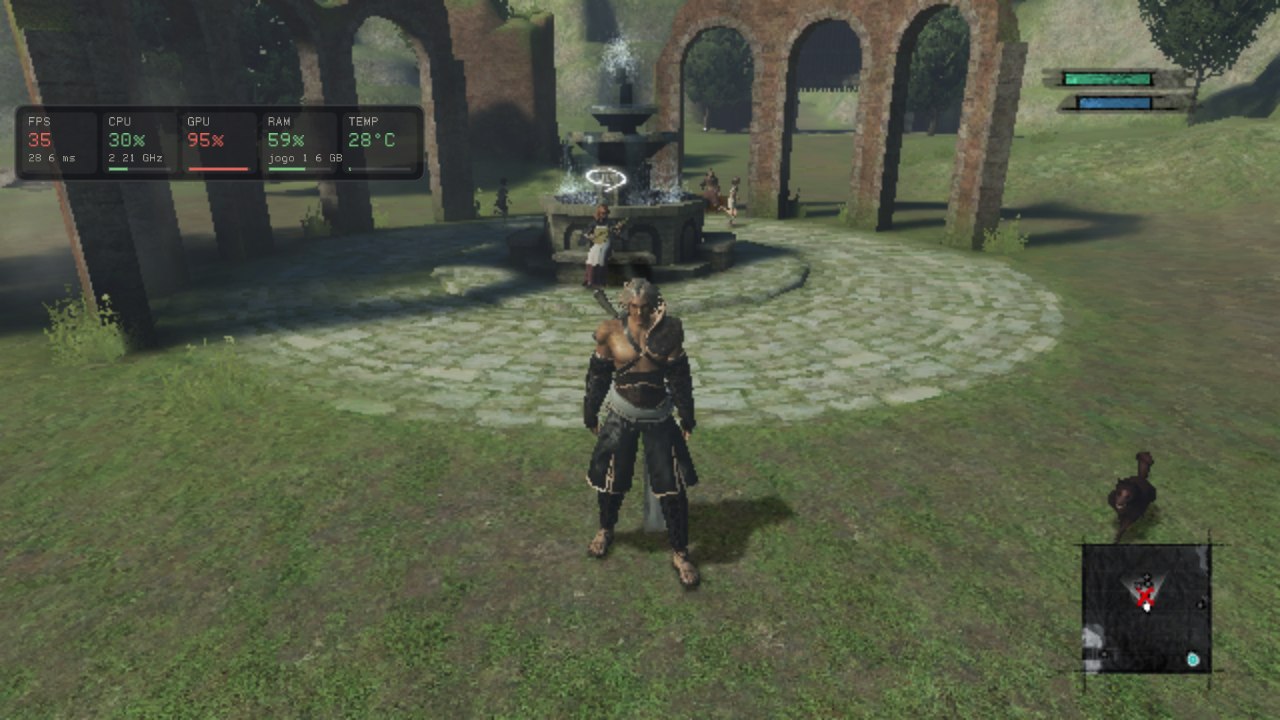
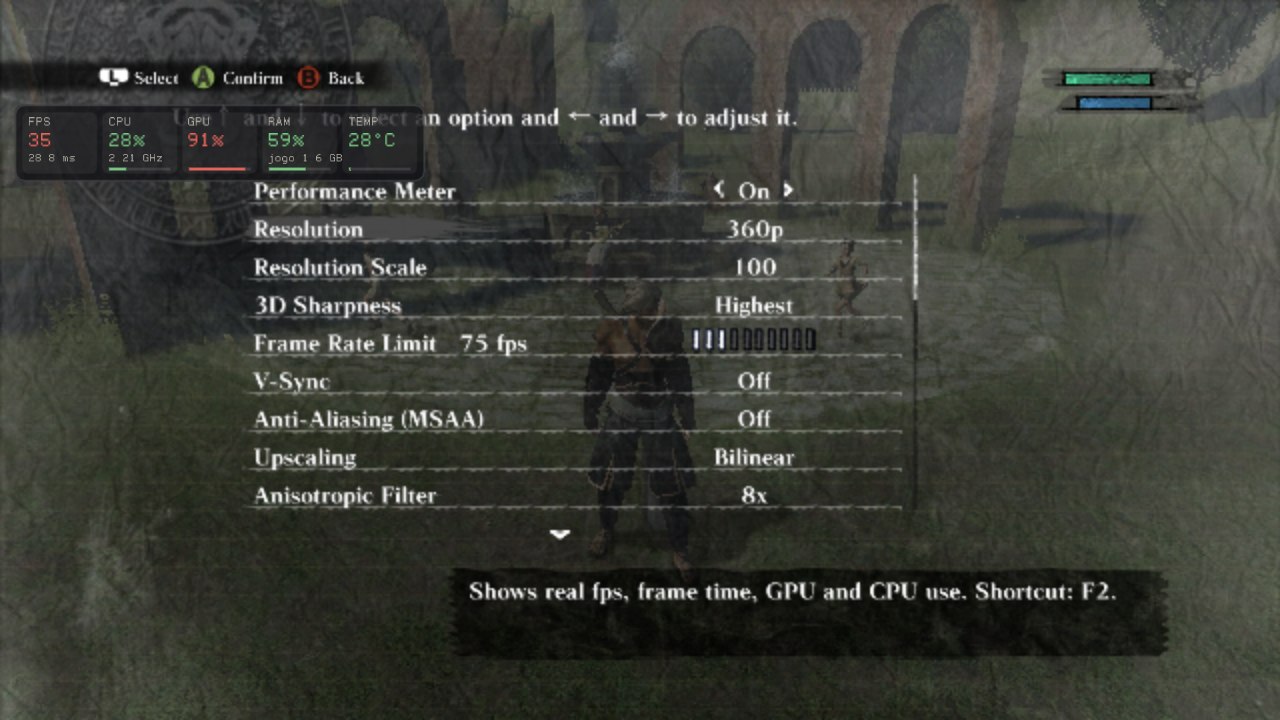
Vila, 360p, Nitidez 3D Máxima, MSAA desligado, Filtro 8x, limite de 75 fps: ~35 fps (28,6 ms, GPU 95%). Em outras cenas medidas: ~30-32 fps no Lost Shrine e ~29 fps na luta das estátuas, também em 360p.
| Vila, 360p | Opções usadas |
|---|---|
 |  |
Mali-G57 MP1 não é o Mali-G57 do Helio G99. "Mali-G57" é o nome de uma família; o número depois do "MP/MC" é a quantidade de núcleos da GPU.
Unisoc T620 (o testado) MediaTek Helio G99 GPU Mali-G57 MP1 — 1 núcleo, ~850 MHz Mali-G57 MC2 — 2 núcleos, ~1,1 GHz Força da GPU 1x ~2,5x CPU grande 2x Cortex-A75 2x Cortex-A76 a 2,2 GHz Ou seja, os números acima são do Mali-G57 mais fraco que existe. Um Helio G99 deve rodar bem mais rápido (provavelmente 30 fps em resoluções acima de 360p), mas ainda não foi medido.
Outros aparelhos (logs de amigos)
| Aparelho (GPU) | Configuração | fps na gameplay |
|---|---|---|
| Galaxy A56 (Exynos 1580, Xclipse 540) | 1080p | 35-41 (60 nos menus) |
| Galaxy M54 (Exynos 1380, Mali-G68 MP5) | 720p | 29-35 (GPU ~30 ms; 60 nos menus) |
| 1080p | 21-25 (GPU ~40-45 ms) | |
| Poco C75 (Helio G81, Mali-G52 MC2) | 720p | ~10-19 (média ~10,5; GPU ~49 ms) |
| Snapdragon 695 (Adreno 619) | 360p, Nitidez 3D Média/Mínima | ~59-65 (GPU ~13 ms) |
| 720p, Nitidez 3D Média/Mínima | 23-44, conforme a cena (GPU ~22-42 ms) | |
| 1080p | ~18 (GPU ~55 ms) |
Em 720p o Mali-G52 MC2 fica no nível do Mali-G57 MP1 (~12 fps), então nele também vale usar 360p. O Snapdragon 695 roda a 60 fps em 360p e fica perto de 30 em 720p.
Aparelhos testados sem fps constante para medir:
- Galaxy A14 (Mali-G52 MC2): abre e roda os menus; travava ao entrar na fase (correção feita, falta o teste).
Os problemas desses aparelhos estão em Problemas conhecidos.
Resumo: um Mali-G57 MP1 joga a ~30-35 fps em 360p; um Snapdragon 8 Gen 2 passa de 60 fps em 720p e segura 60 em 1080p. Para menos calor e bateria, use o limite de 30 fps (como no console).
Controles
Controles físicos (PC e Android): tudo que o SDL3 reconhece — Xbox (360, One, Series), PlayStation (DualShock 4, DualSense), Switch Pro e a maioria dos genéricos, por USB ou Bluetooth. Os botões aparecem como no Xbox 360. No Android, com um controle conectado os botões na tela somem sozinhos.
Teclado e mouse (PC):
| Ação | Tecla |
|---|---|
| Andar | W A S D |
| Câmera | Mouse (ou setas, se "Mouse na câmera" estiver desligado) |
| Pular / confirmar | Espaço, Enter |
| Ataque / ataque pesado | Clique esquerdo / direito |
| Ação | F |
| Esquiva | Ctrl |
| Defender | Shift |
| Magias | Q / E |
| Menu / voltar | Esc, P / Backspace |
| Mapa | M |
| Desempenho | F2 |
Tudo pode ser trocado em Opções → Controles. O cursor do mouse funciona nos menus do próprio jogo. Com um controle conectado, o teclado e o mouse desligam sozinhos.
Ajuste da tela (Opções → Vídeo, telas mais largas que 16:9): Preencher (corta em cima e embaixo), Barras pretas (16:9 original), Esticar, Widescreen (a câmera abre um pouco, HUD na proporção certa) e Widescreen real (o personagem continua em 16:9, você vê mais dos lados e o HUD vai para as bordas).
Mods
Os mods ficam em MODS\<nome do mod> (no Android, /sdcard/NierPort/MODS) e aparecem na linha Mods do menu de
pausa e das Opções. Há dois tipos:
- Mods de arquivo: trocam texturas, modelos, textos ou sons do jogo (feitos com as ferramentas).
- Mods de código: uma
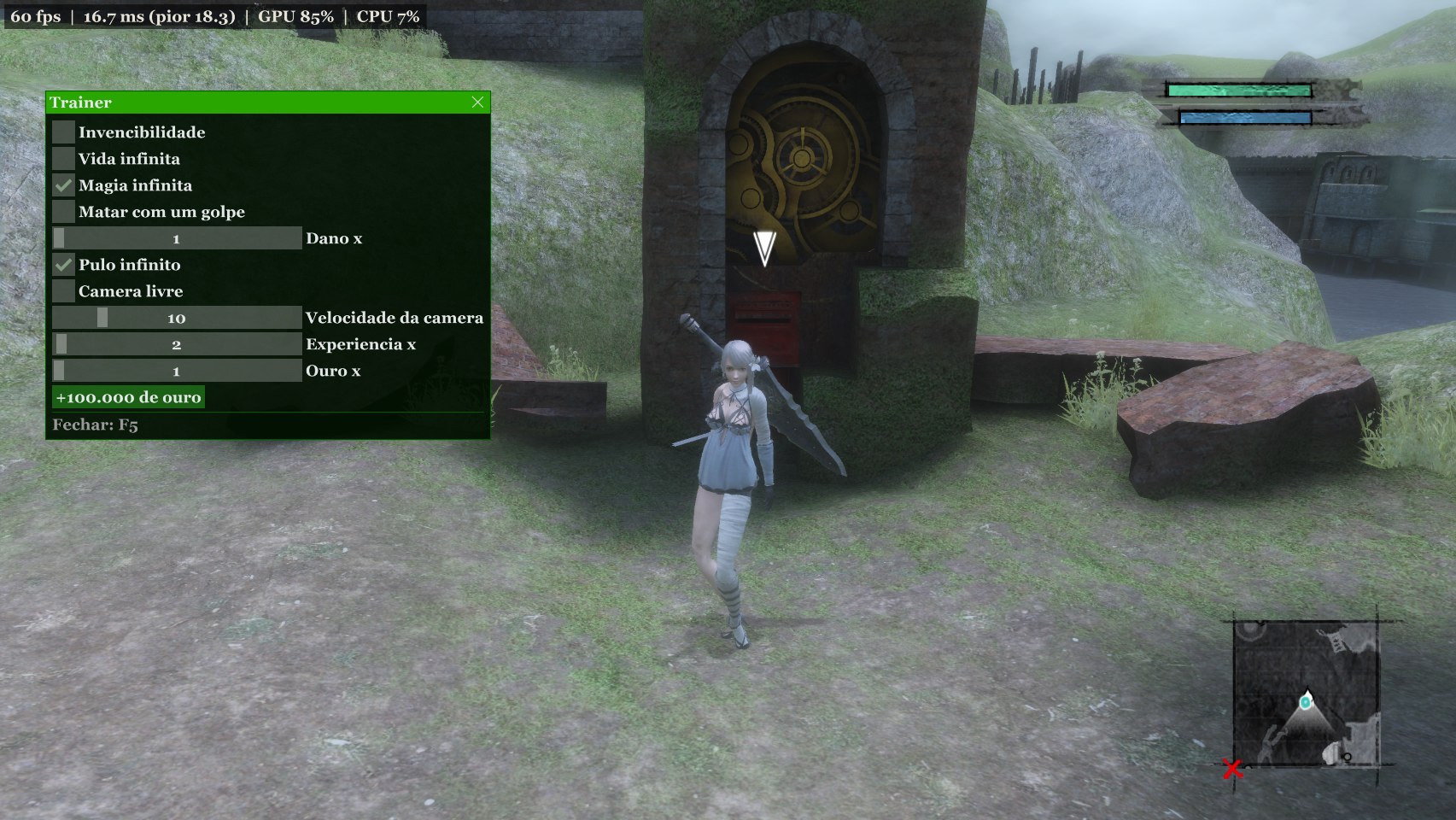
.dll(PC) ou.so(Android) com um painel próprio (tecla no PC, ícone na tela no Android). A API em C fica emmods/sdk/nier_mod.h, com exemplos emmods/:- Trainer (F5): invencibilidade, vida e magia infinitas, dano x, pulo infinito, ouro e experiência, câmera livre;
- Jukebox (F6): toca qualquer música do jogo, playlists, troca a música de cada lugar.
| Mods | Jukebox | Opção da Jukebox |
|---|---|---|
 | 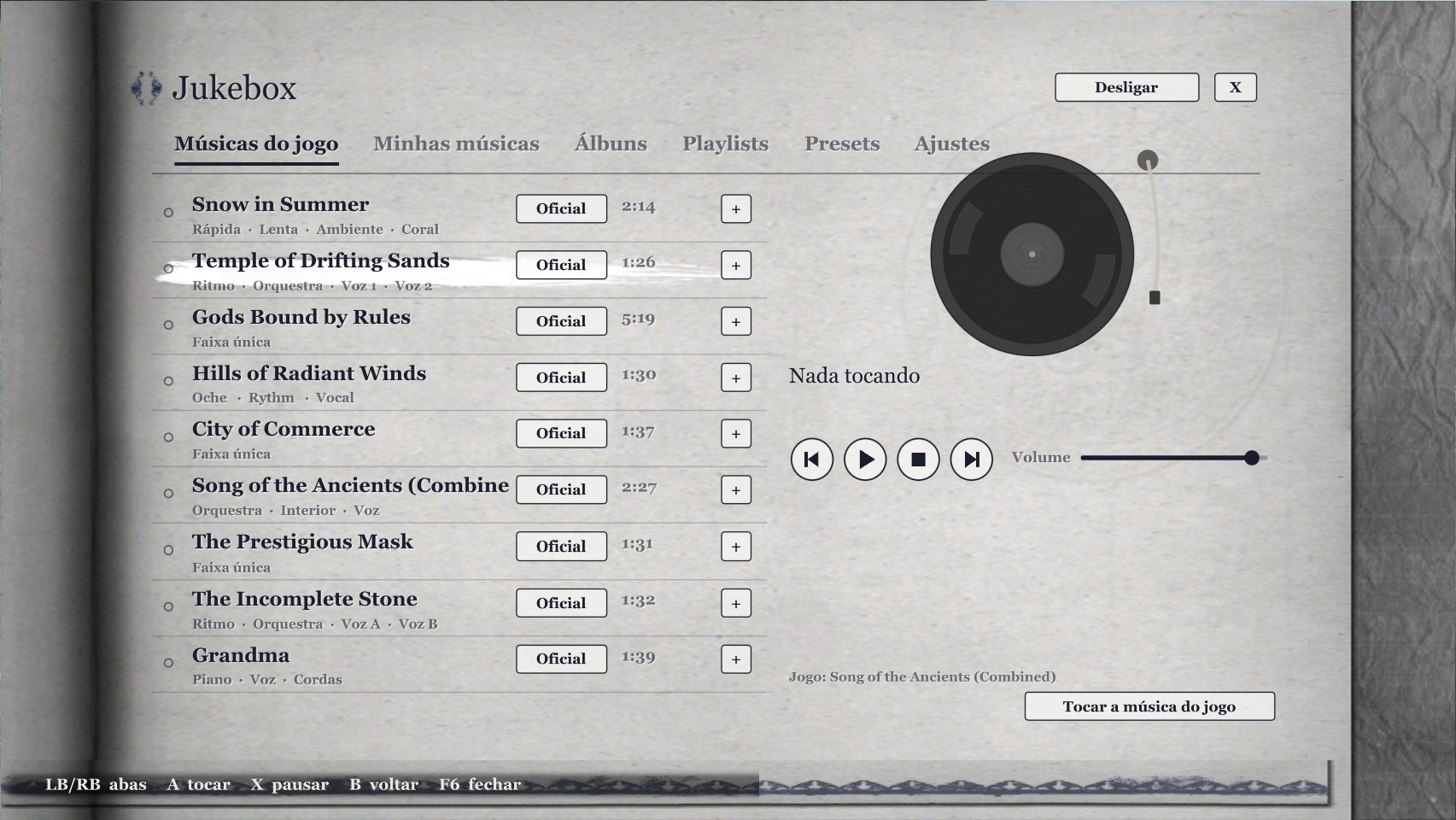 | 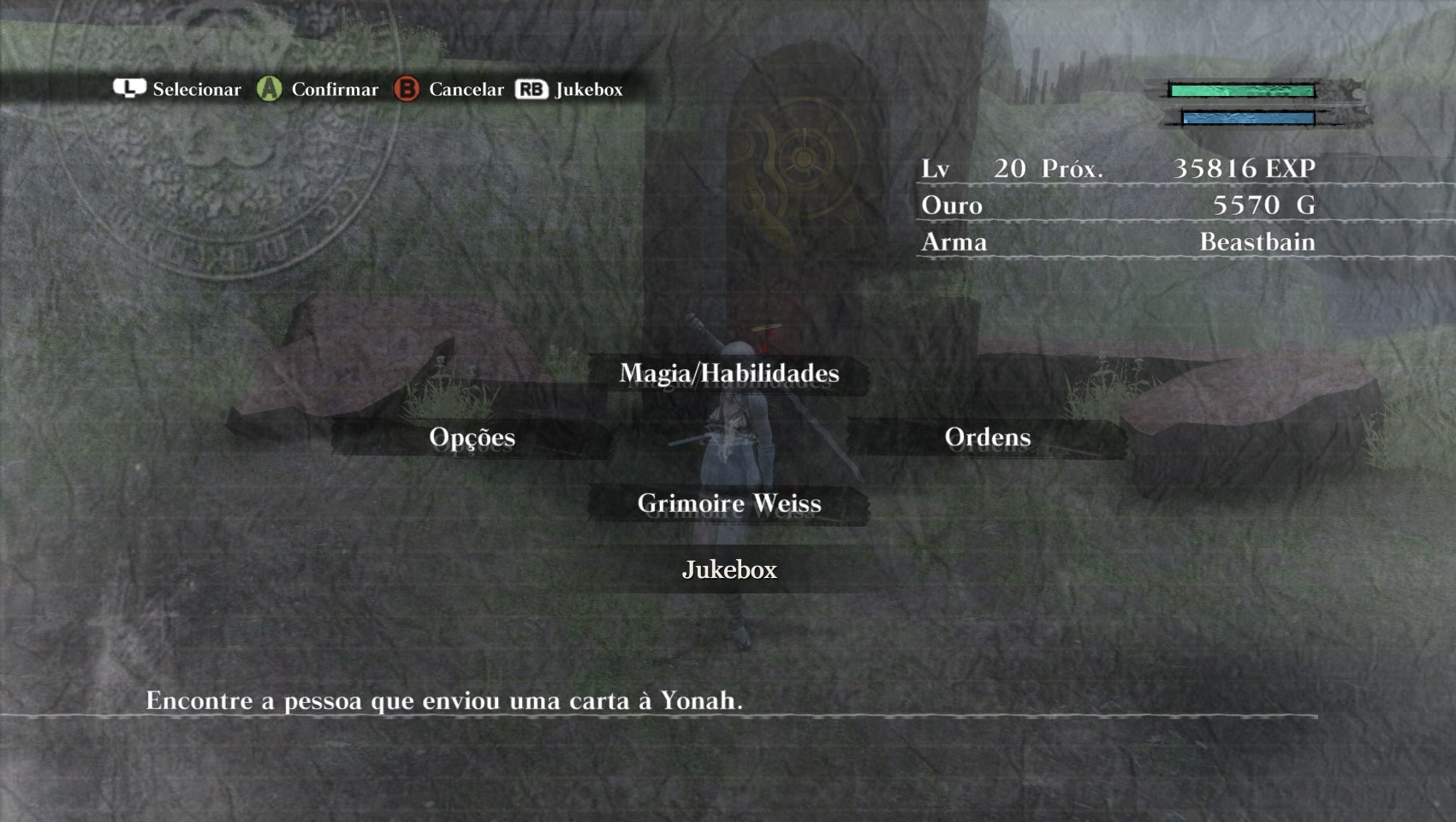 |
| Câmera livre (Trainer) | |
|---|---|
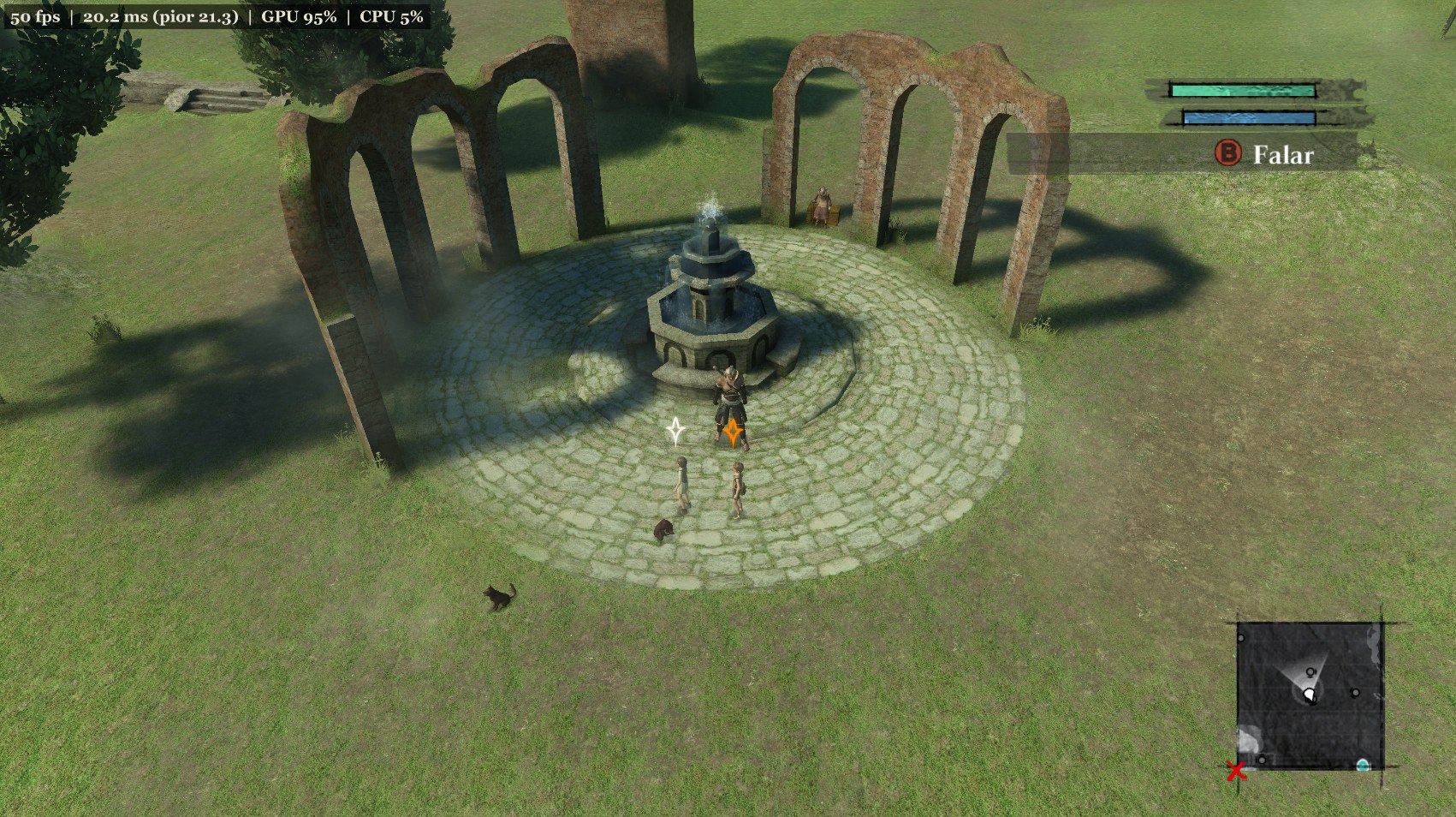 | 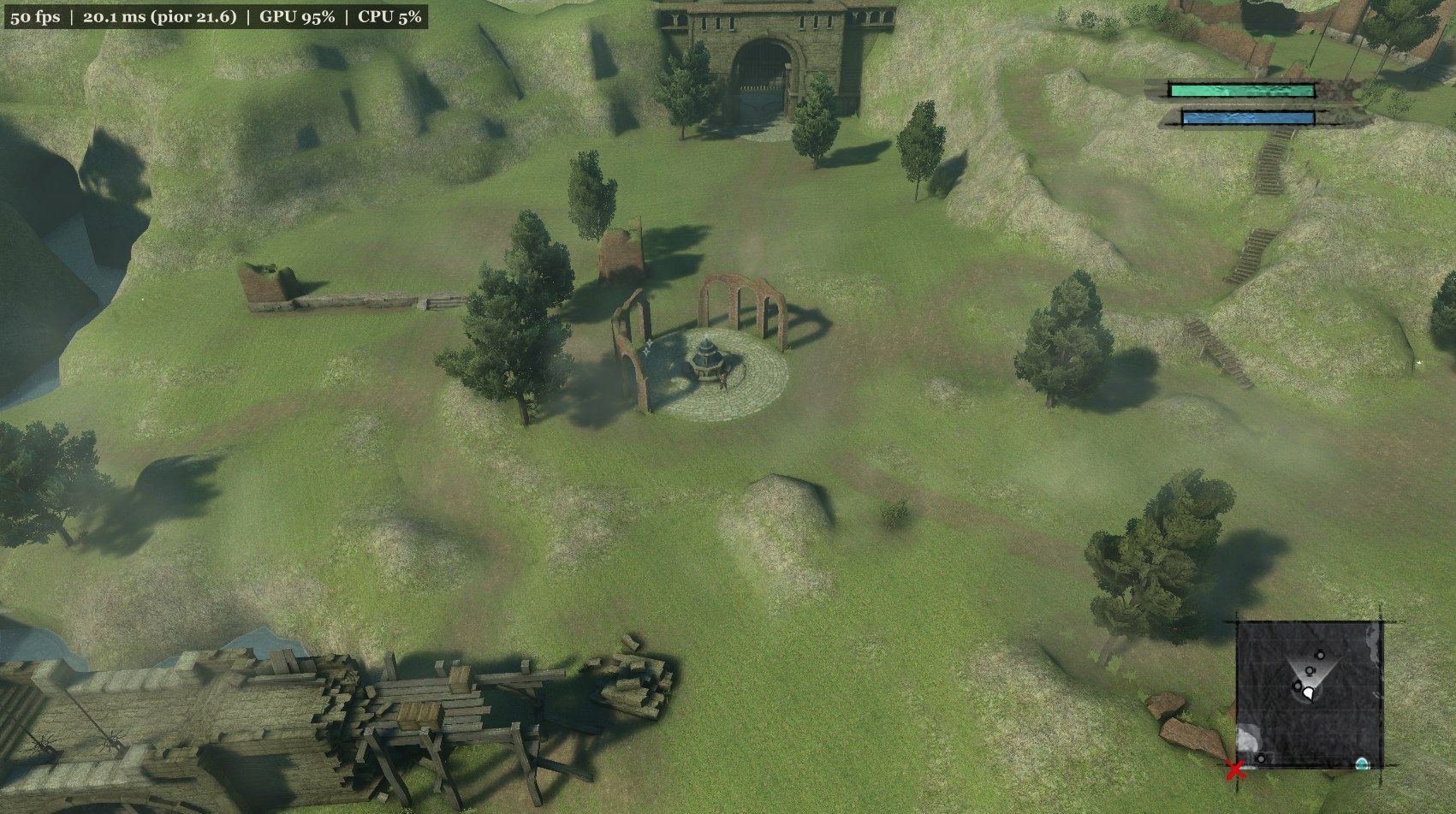 |
Ferramentas
Ficam na pasta tools\ e são opcionais (o jogo não precisa delas). Cada uma se compila com o build.ps1 da própria
pasta e o .exe fica ao lado do NieR Gestalt.exe.
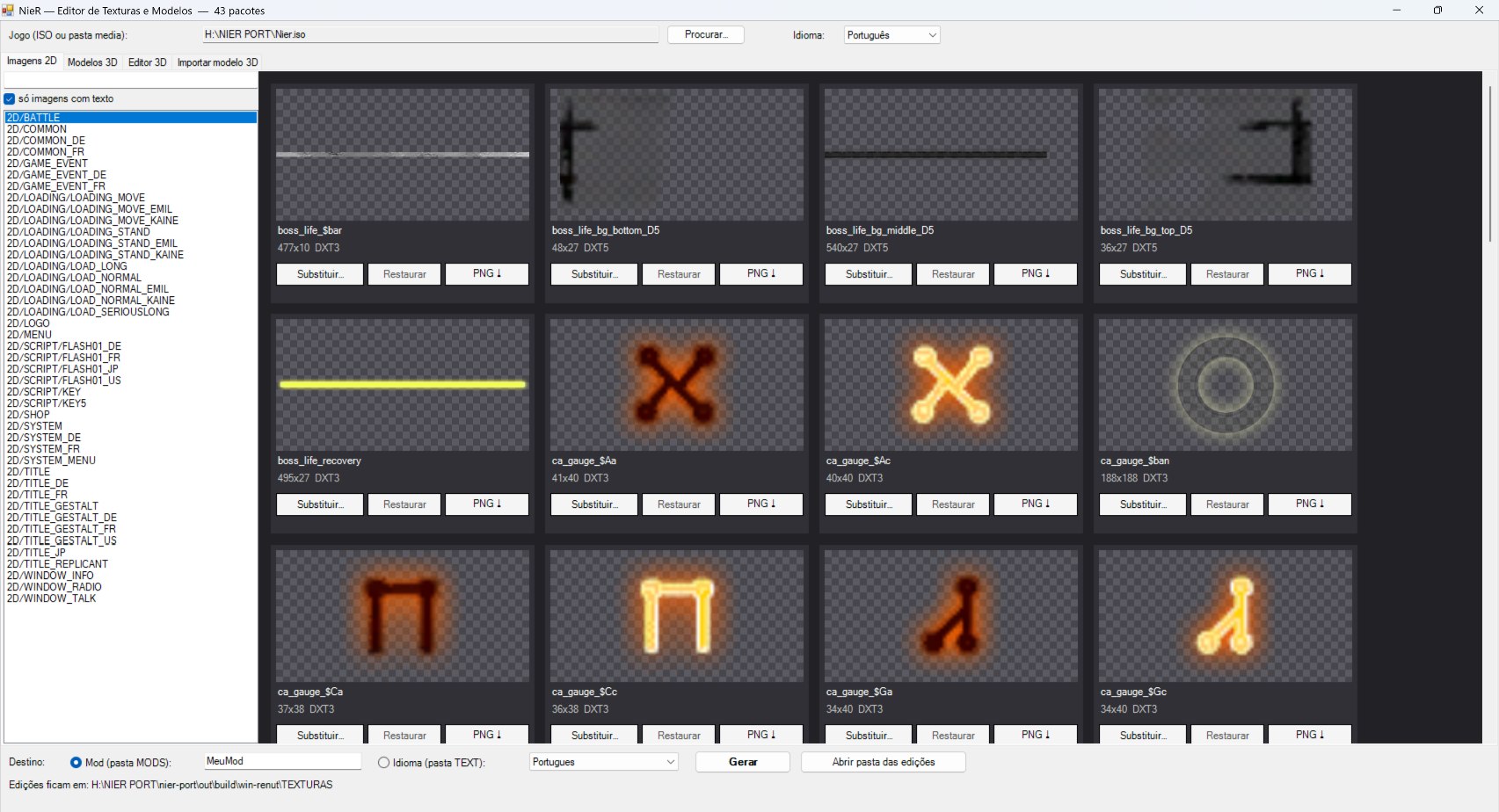
- NierTextureTool — editor de texturas (
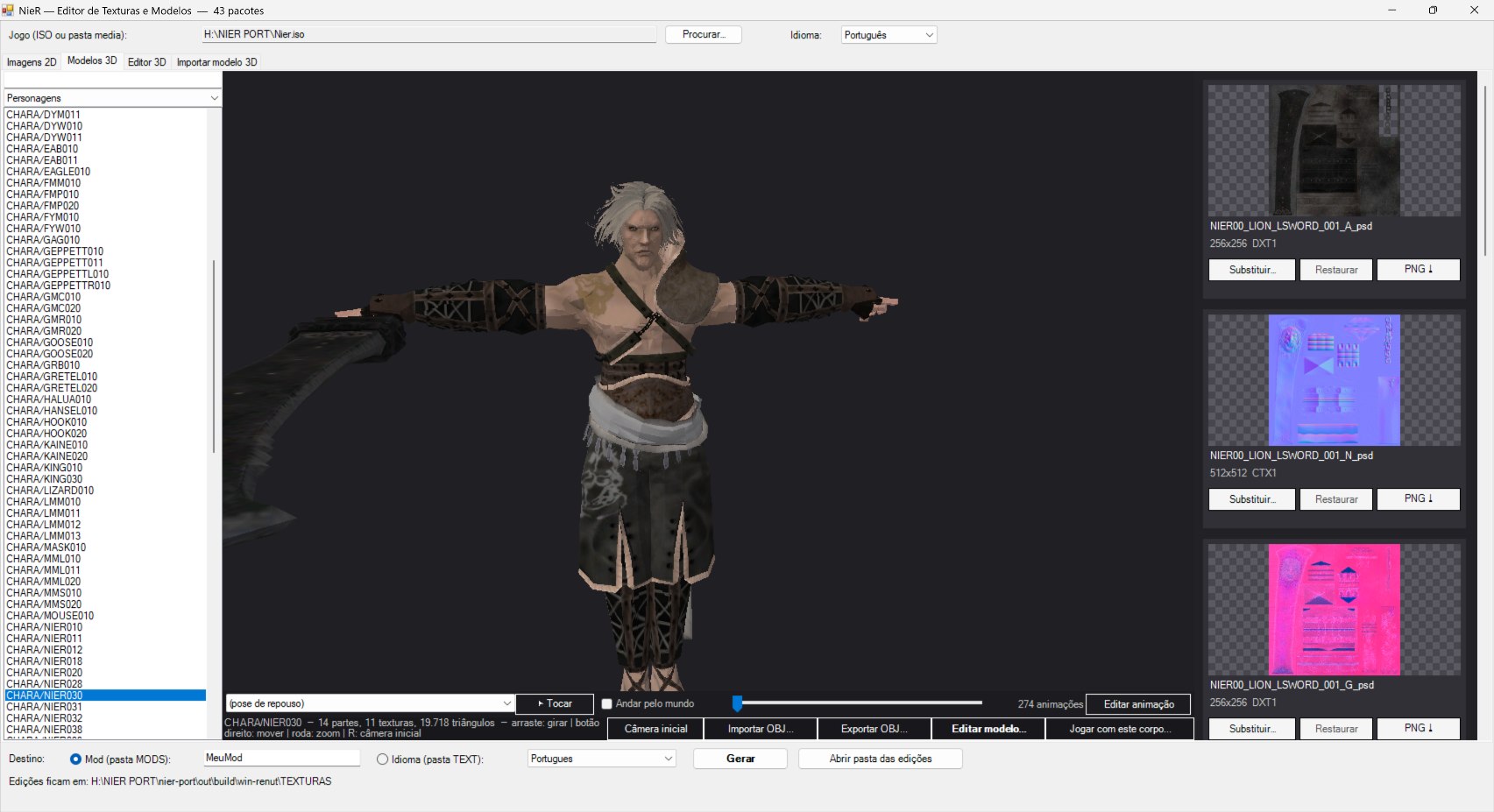
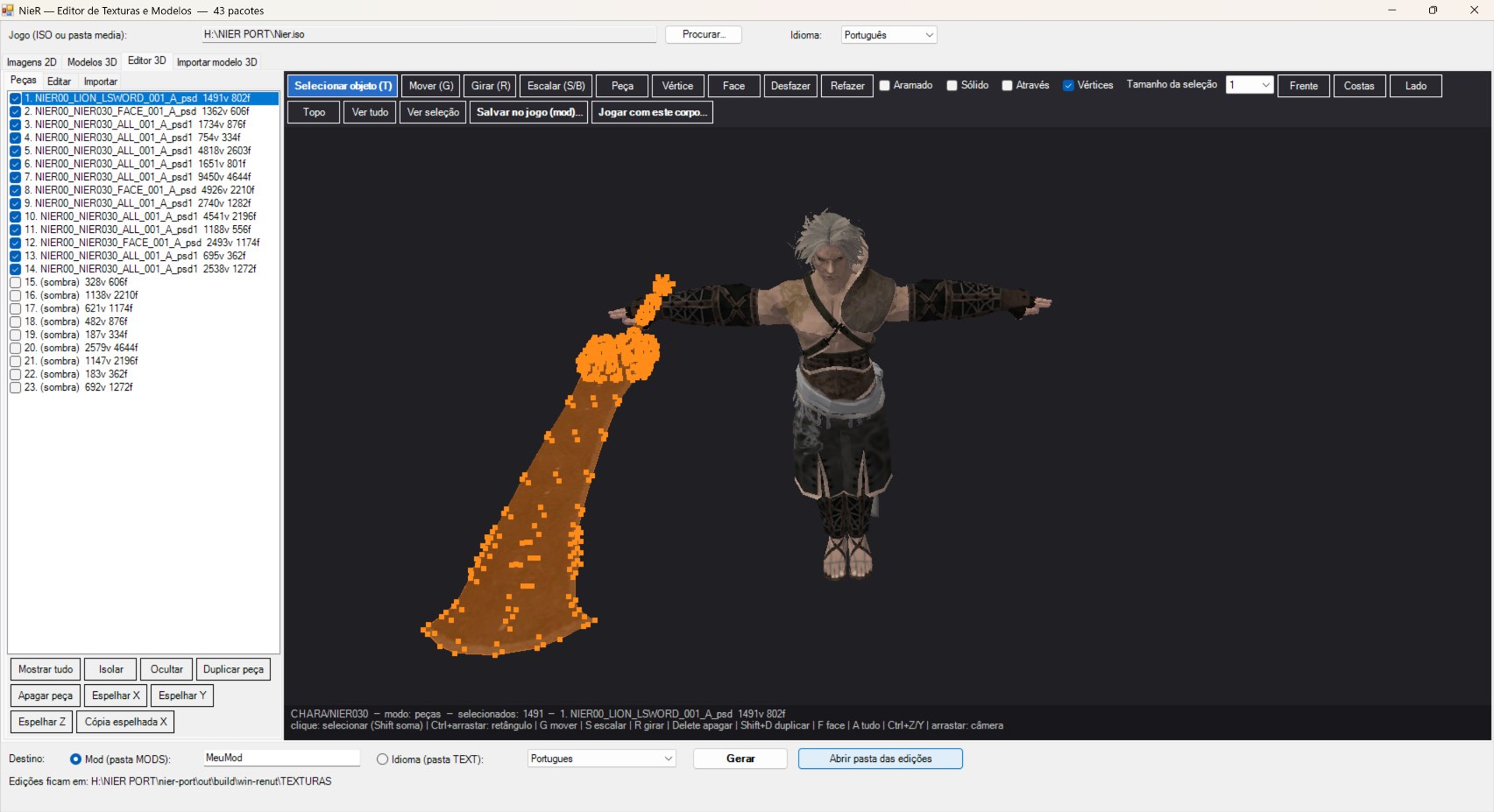
tools\textures, sem argumentos abre a janela em português, inglês ou espanhol): veja as texturas 2D do jogo (menus, título, ícones), troque por um PNG (ou arraste), restaure e salve. Gerar cria um mod emMODS\<nome>ou uma tradução emTEXT\<idioma>. - NierTextureTool — editor de modelos 3D: visualize os personagens, apague partes, troque texturas, importe
modelos FBX/OBJ (com esqueleto e texturas) e use Jogar com este corpo para trocar o corpo do Nier por outro
personagem. Também funciona por linha de comando (
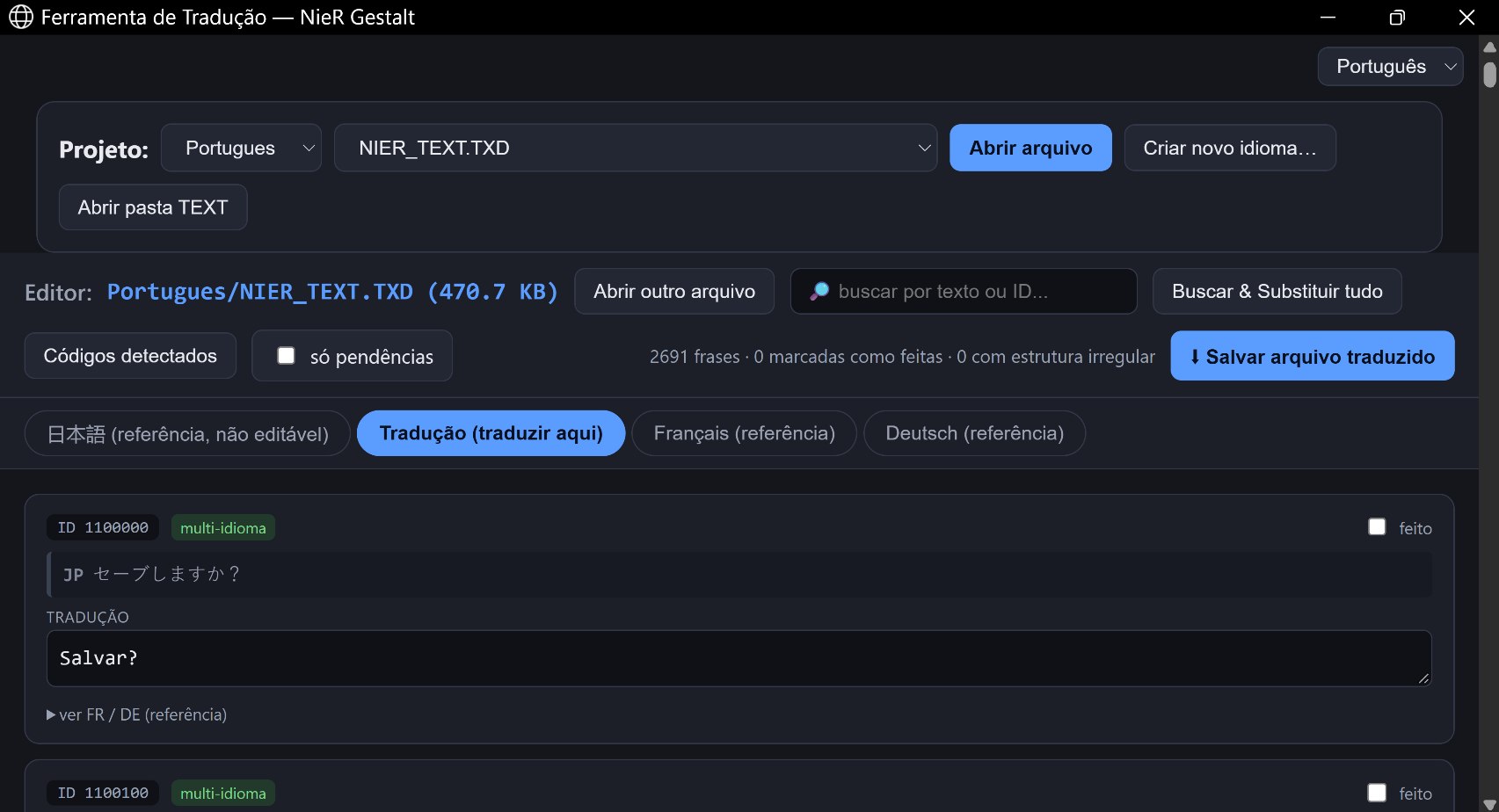
list,find,cat,extract,build,unpack,roundtrip). - NierTradutor (
tools\translator): abre no navegador uma página local para editar os textos do jogo (falas, legendas, menus) e gerar uma pastaTEXT\<idioma>nova. - nier_shader_extract (
tools\shader_extract): roda sozinho na compilação; tira da sua ISO os shaders do executável do jogo para a primeira vez que você joga ter menos travadinhas.
| Editor de texturas | Editor de modelos | Editor de modelos (prévia) | Tradutor |
|---|---|---|---|
 |  |  |  |
Problemas conhecidos
Android
-
Buracos piscando nos personagens (Adreno 7xx, ex.: Snapdragon 8 Gen 2): só acontece quando três coisas se juntam:
- GPU: visto no Adreno 740 (Poco F6 Pro) com o driver da Qualcomm. O Adreno 619 (Snapdragon 695) não tem o defeito, mesmo com a Nitidez 3D reduzida; com o driver aberto Turnip (Mesa) ele também some, então é do driver.
- Resolução: a cena 3D abaixo de ~80% de 720p (Nitidez 3D Média/Mínima ou resolução baixa).
- Área: só em algumas áreas, onde o jogo desenha partes do corpo do Nier com uma versão específica do shader de pele. Saindo da área os buracos somem; voltando, aparecem de novo.
Causa provável: o compilador de shaders da Qualcomm gera valores inválidos (NaN ou infinito) nessa versão do shader, que aparecem como pontos claros, pretos ou transparentes. Enquanto não há correção, nesses aparelhos use Nitidez 3D Máxima e resolução de 80% de 720p ou mais.
-
Mali-G52 (Galaxy A14 e parecidos): "Vulkan device lost" logo ao entrar na fase (a imagem congela e o som continua). Correção feita, ainda sem teste no aparelho.
-
Xclipse (Galaxy A56): depois de mudar uma opção de vídeo, a abertura seguinte podia ficar preta até apagar o
nier.toml. Correção feita, ainda sem teste no aparelho. -
A primeira abertura logo depois de instalar já travou uma vez numa tela parada; abrir de novo resolveu.
-
Os primeiros minutos têm travadinhas de 1 a 3 s (shaders sendo preparados e carregamentos);